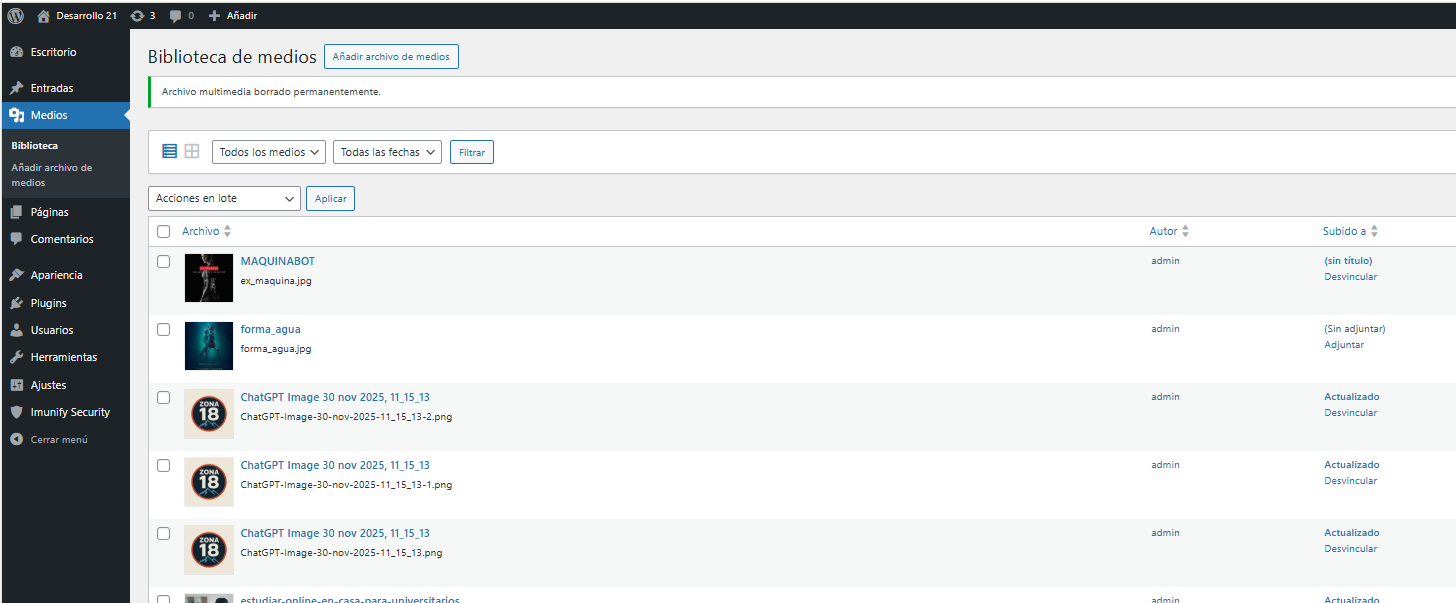
BIBLIOTECA DE MEDIOS
¿Qué es la Biblioteca de Medios?
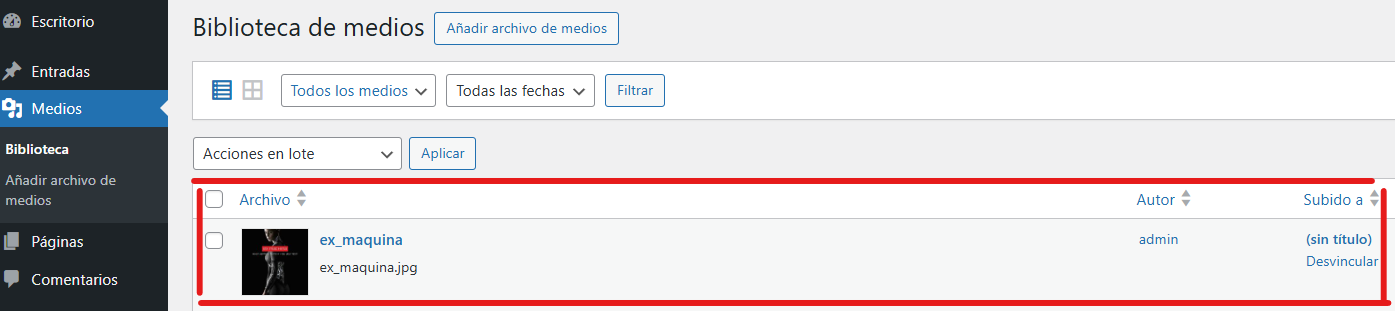
La Biblioteca de Medios es el almacenamiento central donde se guardan todas las imágenes, videos, audios y documentos utilizados en WordPress. Es fundamental para organizar el contenido visual.
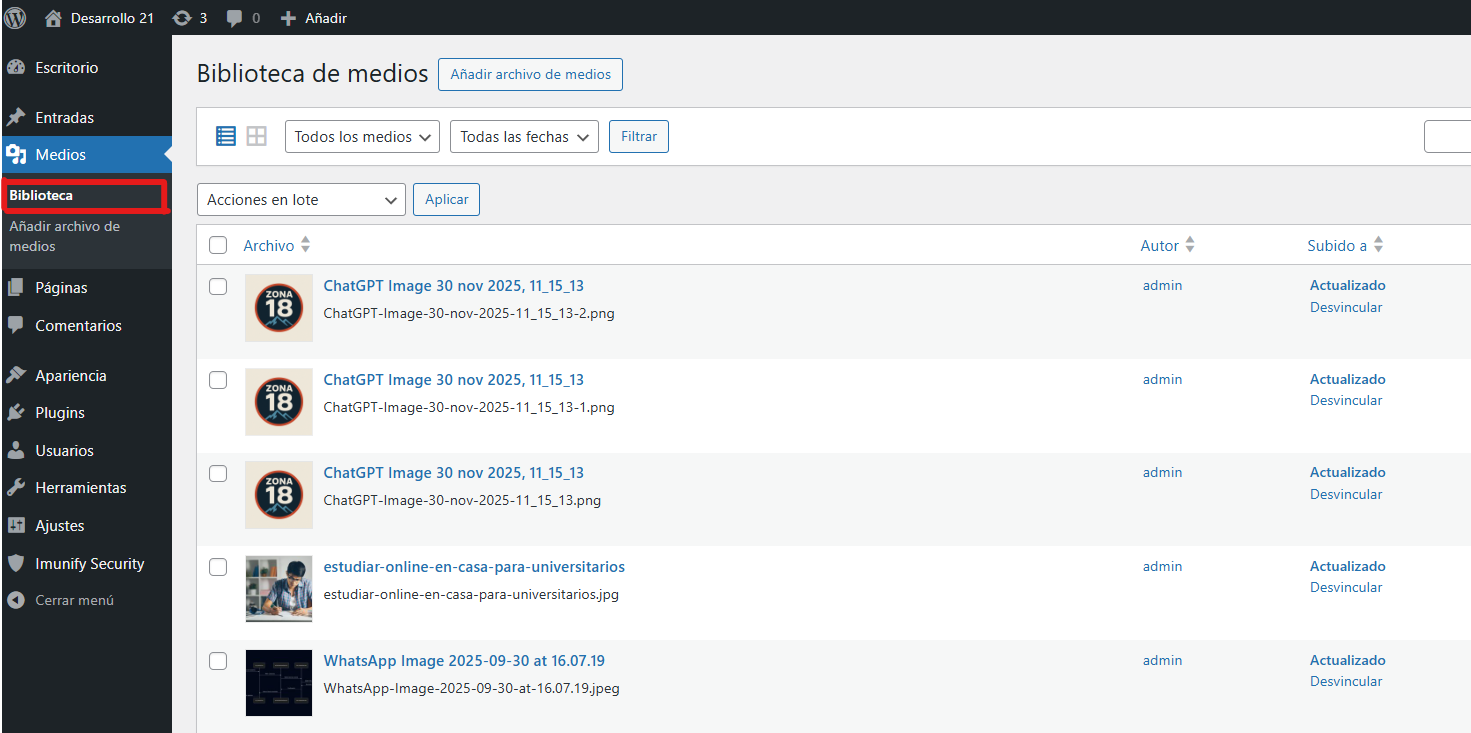
Paso 1: Acceder a la Biblioteca de Medios
- En el menú lateral, haz clic en "Medios"
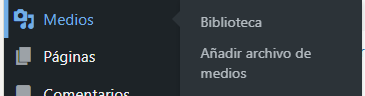
- Verás dos opciones: "Biblioteca" y "Añadir nuevo".
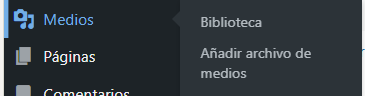
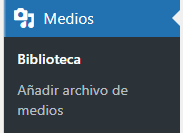
3. Haz clic en "Biblioteca" para ver todos los archivos.
Paso 2: Subir Nuevos Medios
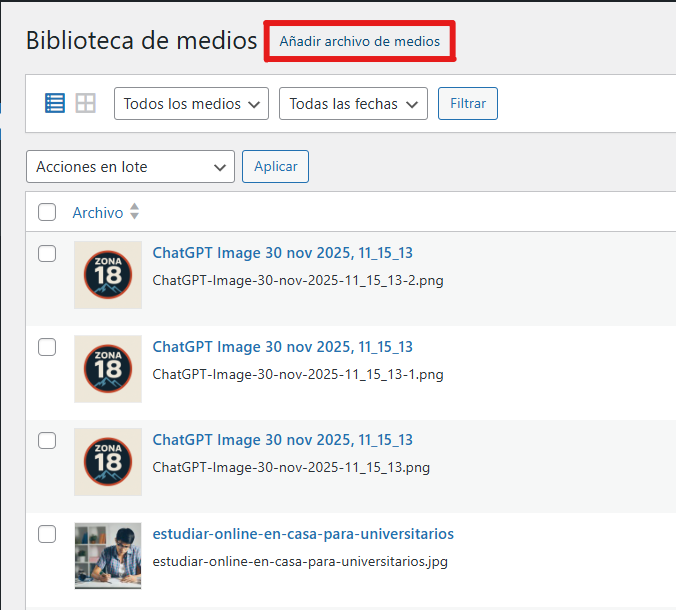
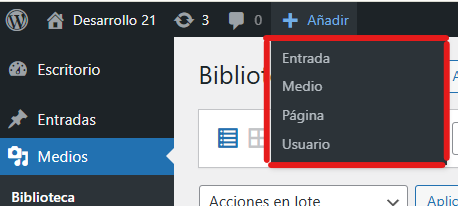
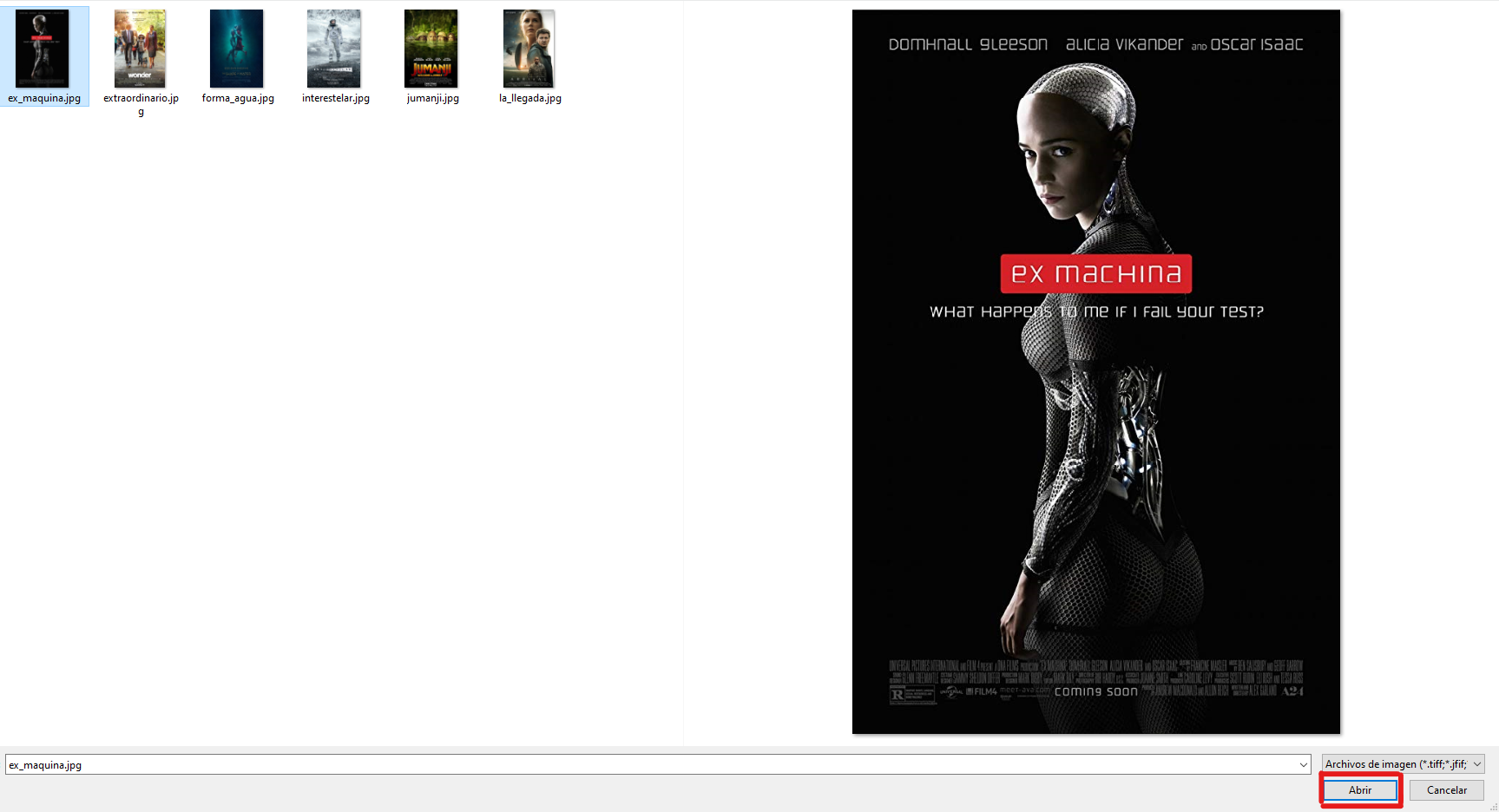
Método 1: Desde Medios > Añadir nuevo
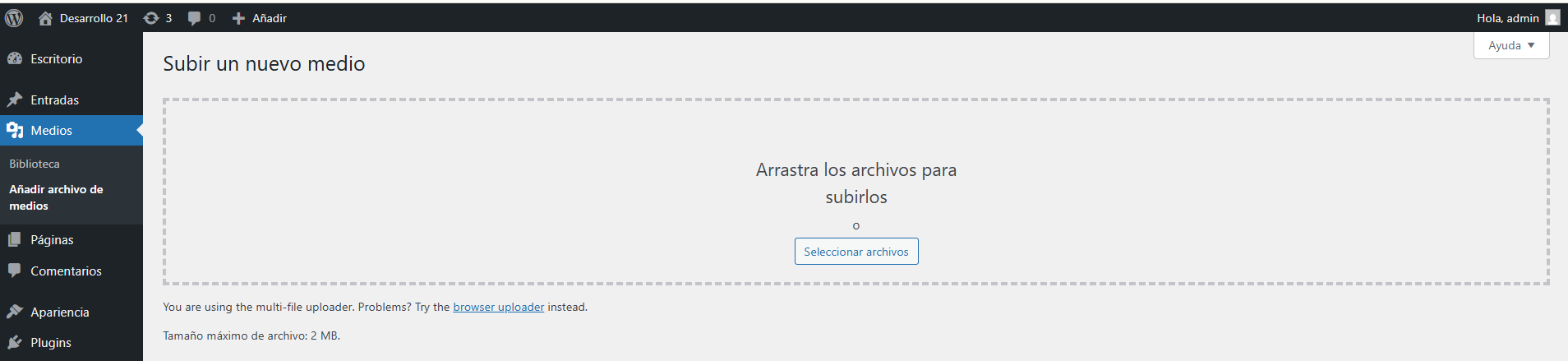
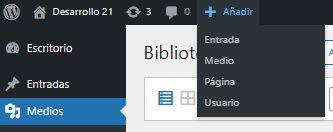
- Haz clic en "Medios" > "Añadir nuevo".
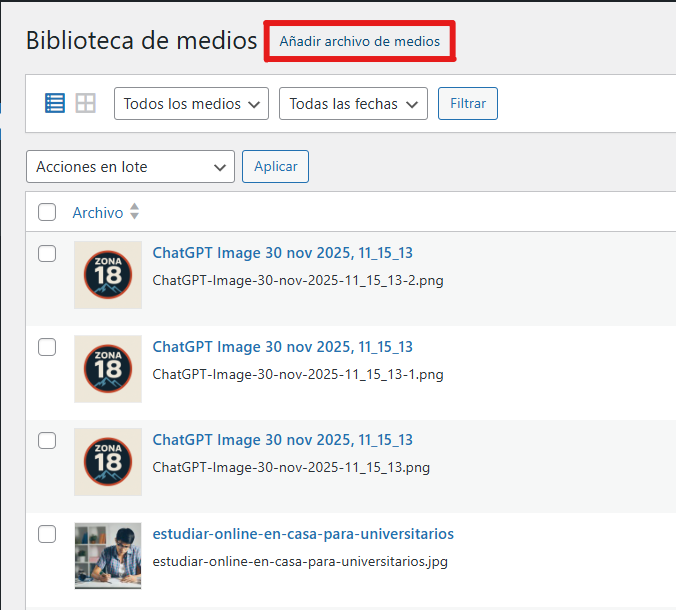
- Verás un área de carga.
- Opción A: Arrastra archivos.
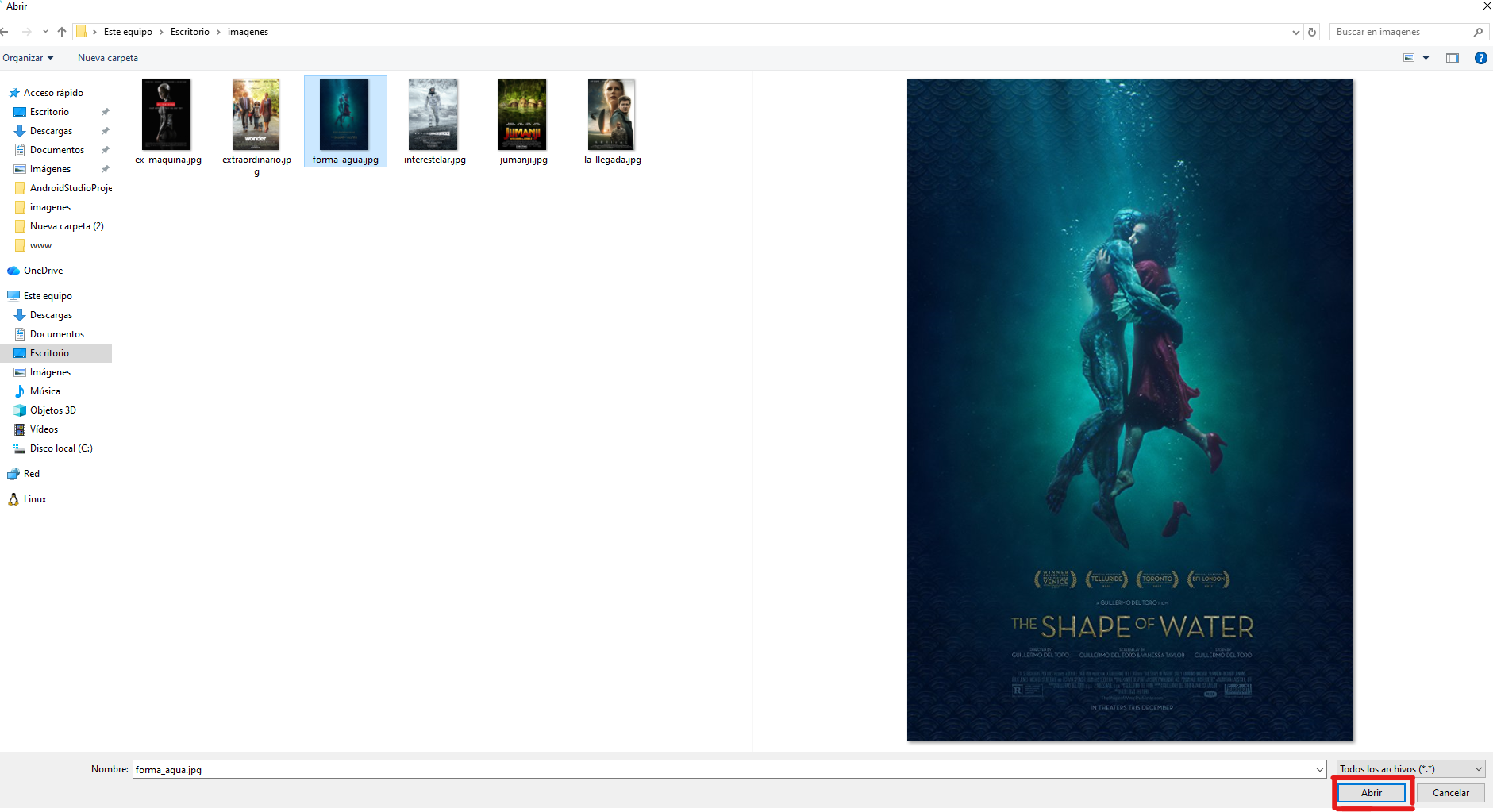
- Opción B: Haz clic para seleccionar archivos.
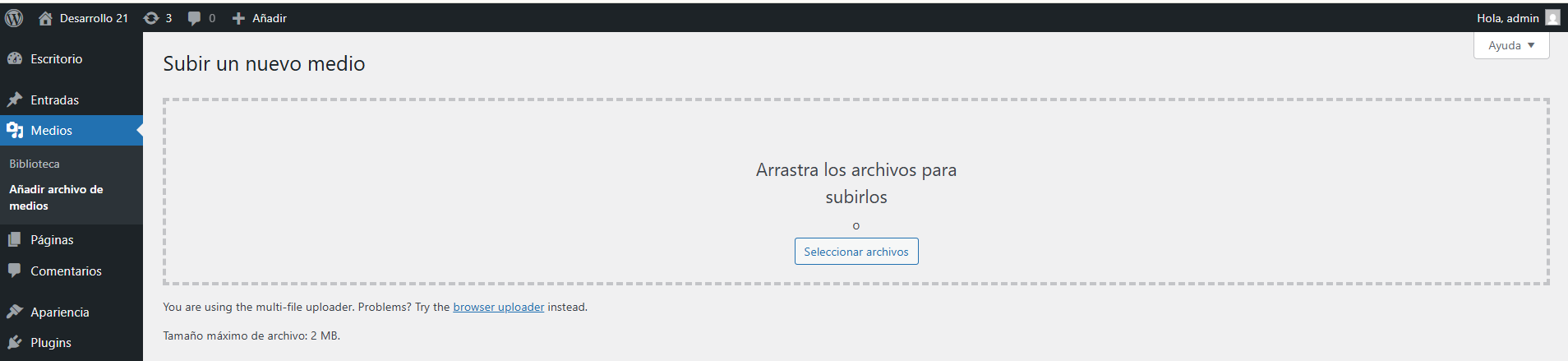
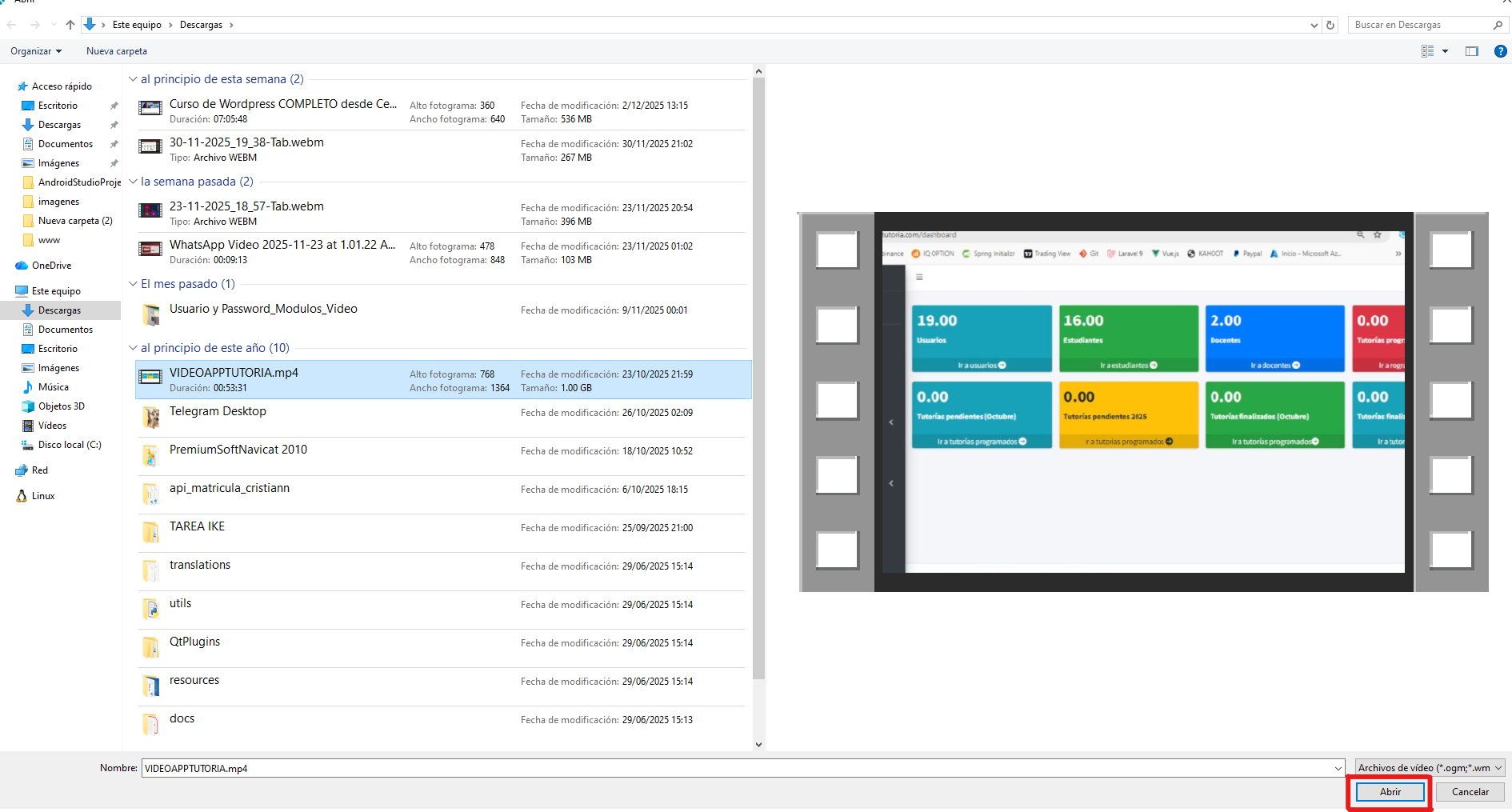
- Selecciona imágenes o videos desde tu computadora.
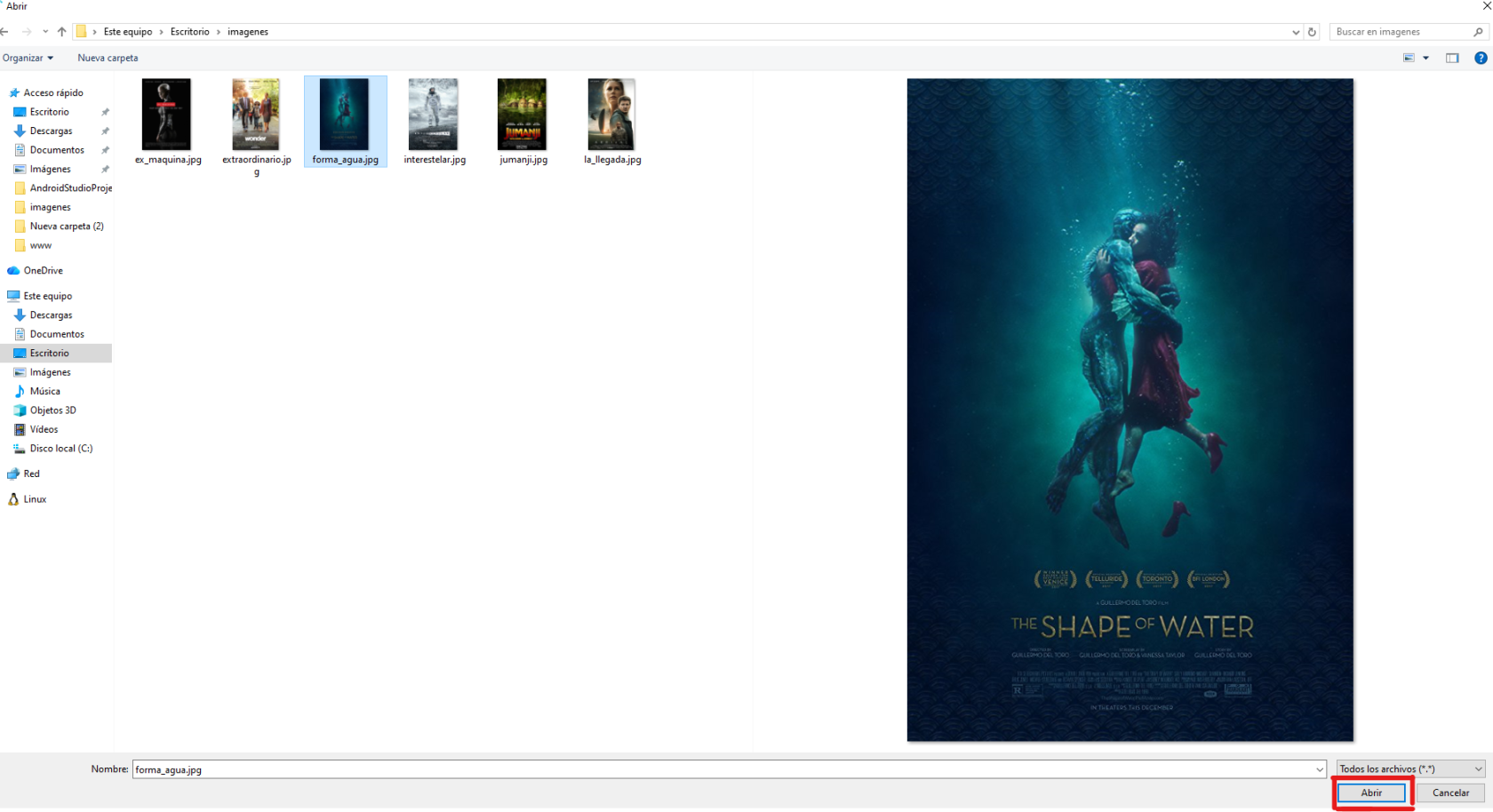
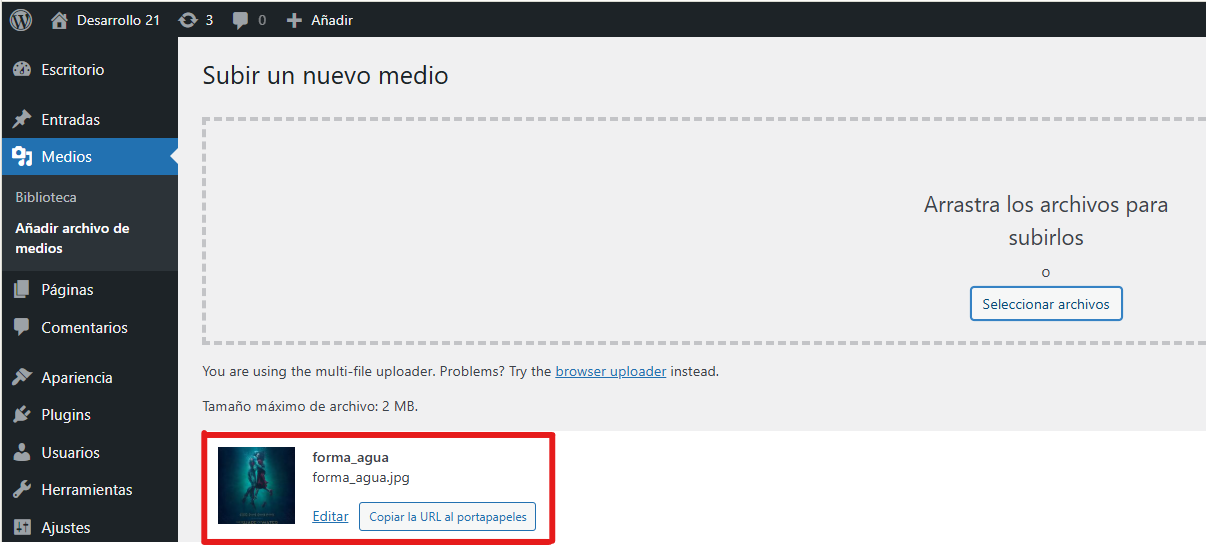
- Se subirán automáticamente.
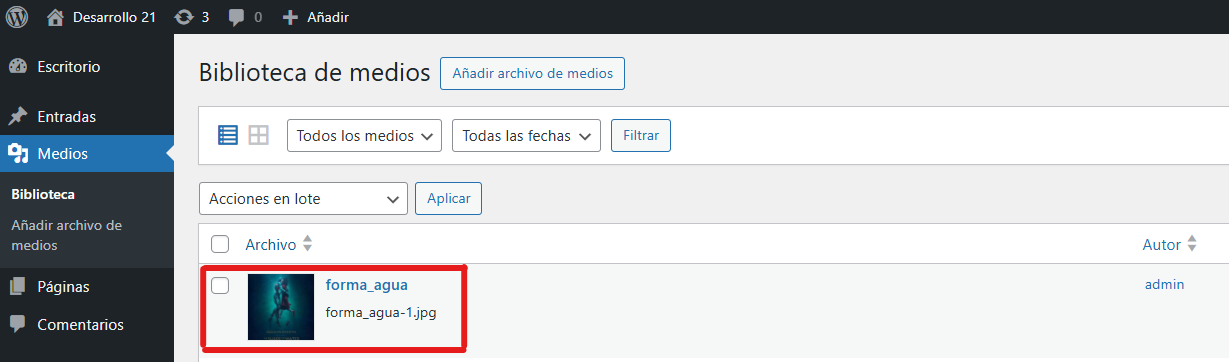
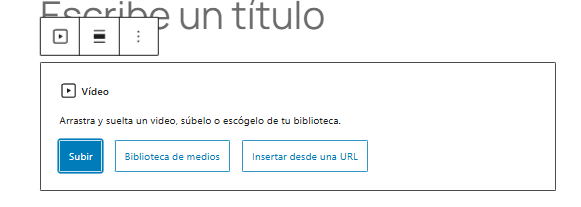
Método 2: Subir desde el editor
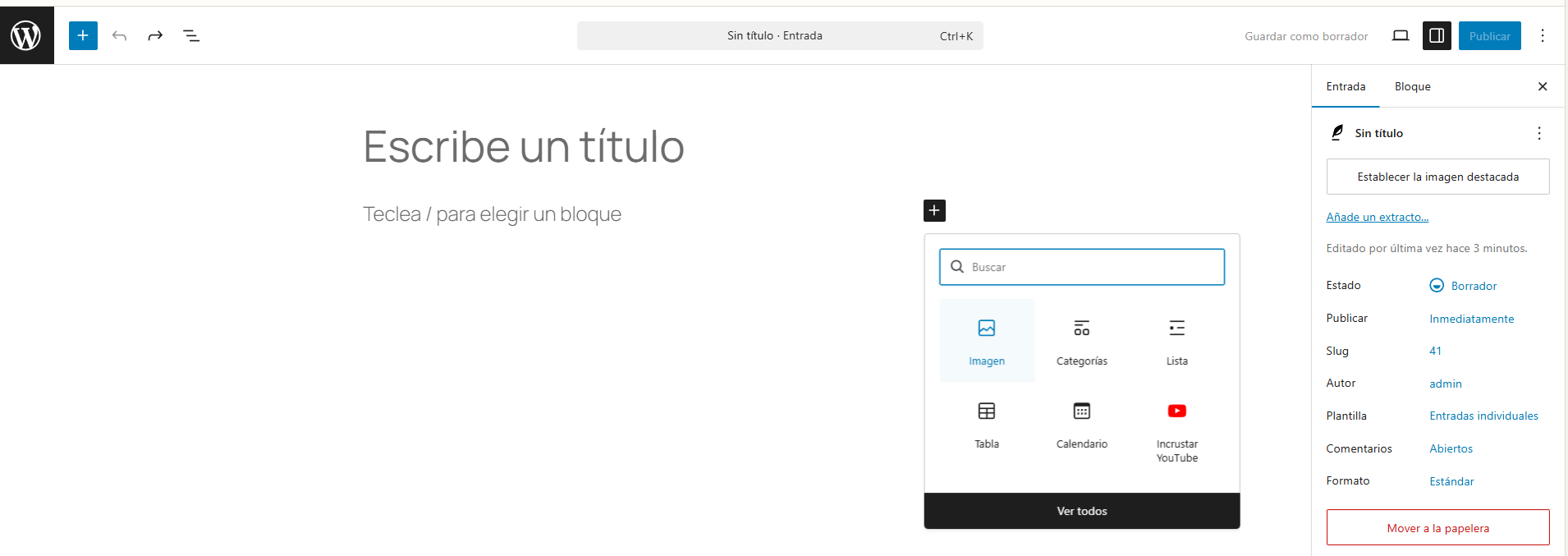
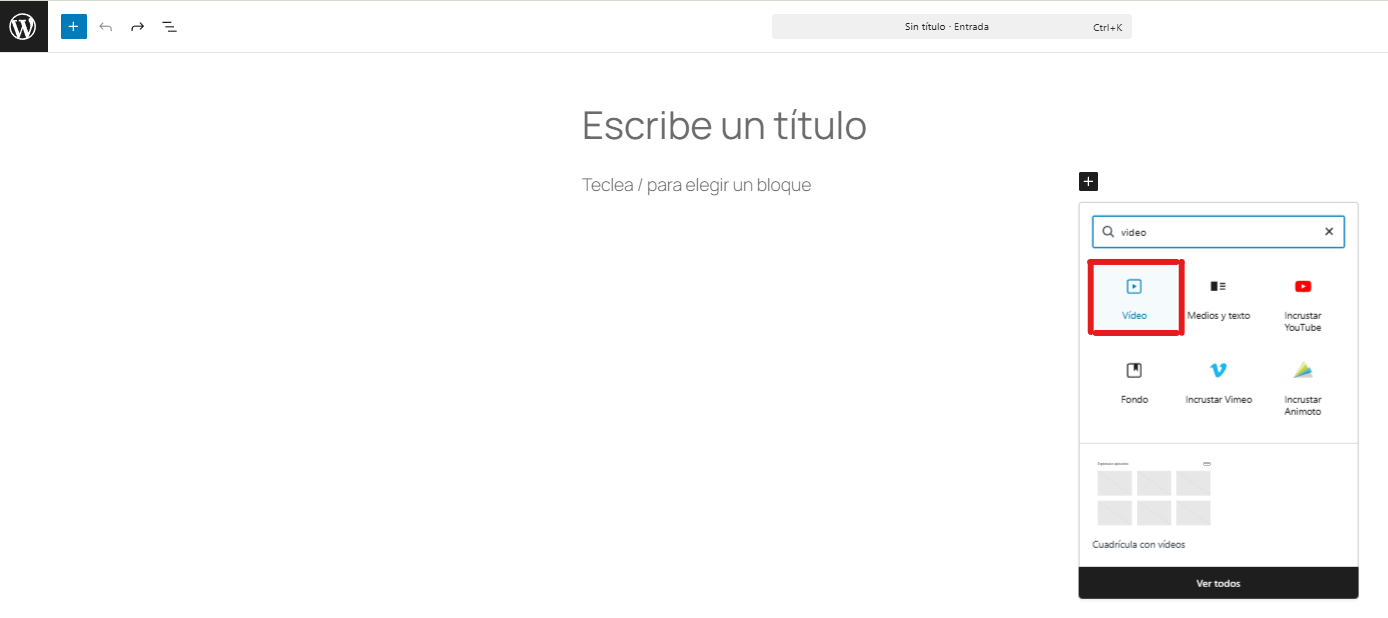
- Abre una entrada o página.
- Haz clic en el botón “+” y nos vamos a entradas.
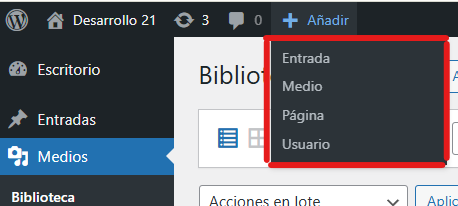
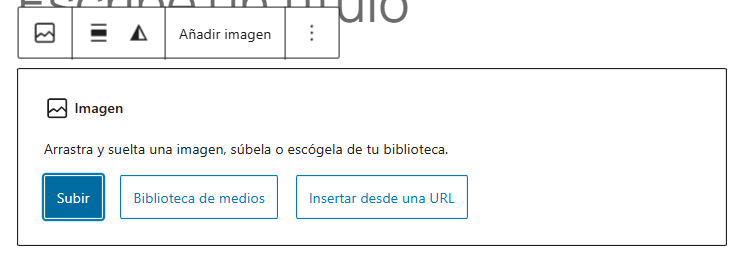
- Busca “Imagen” o “Video”.
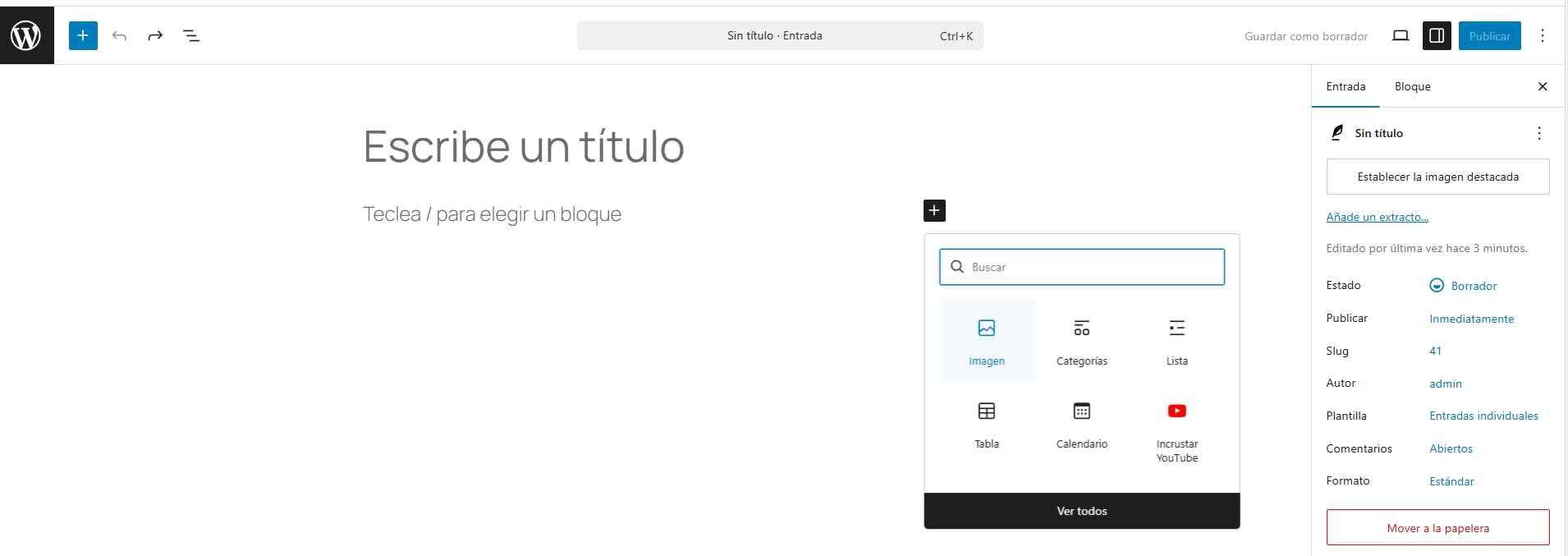
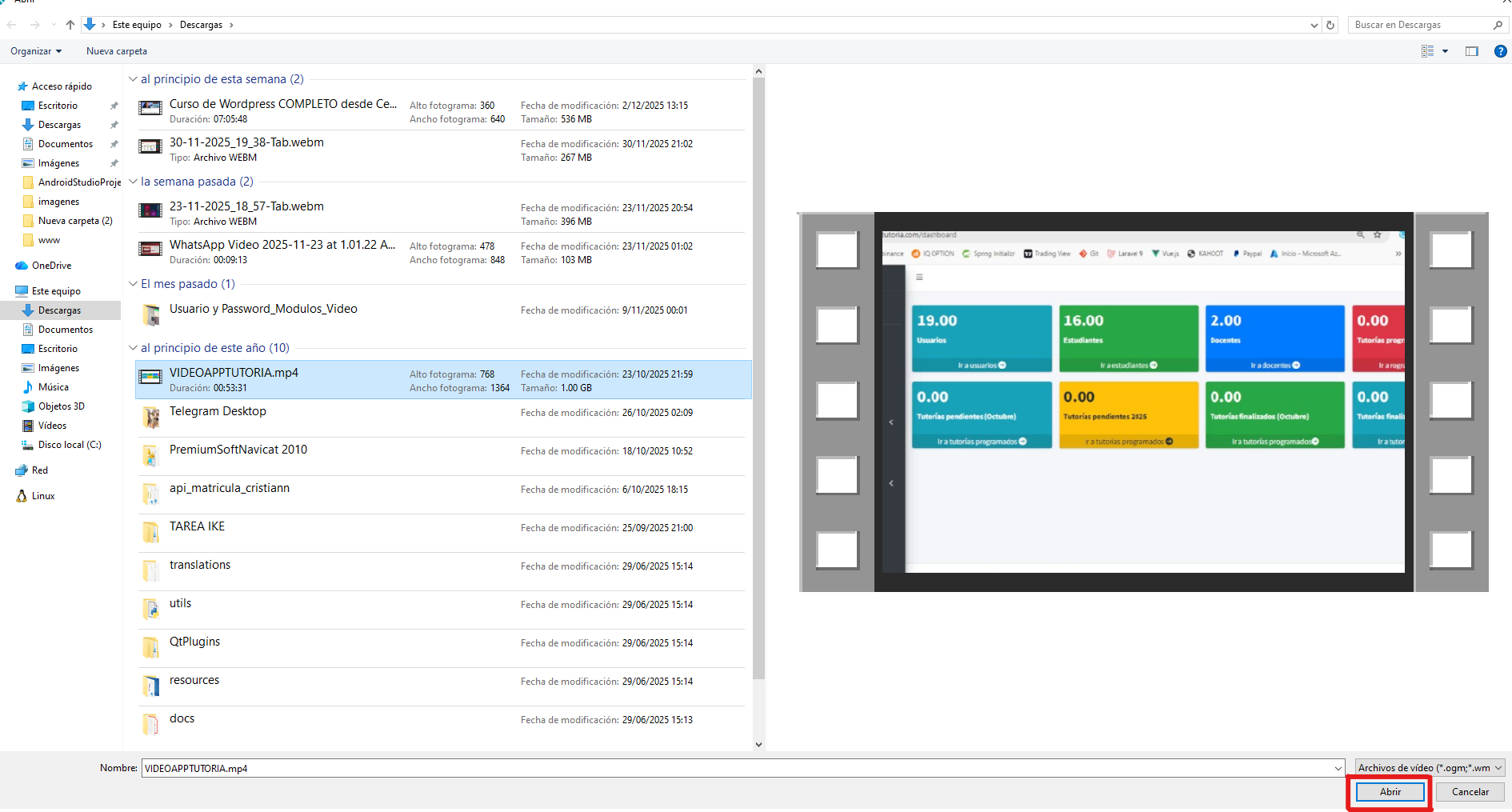
- Haz clic en "Subir".
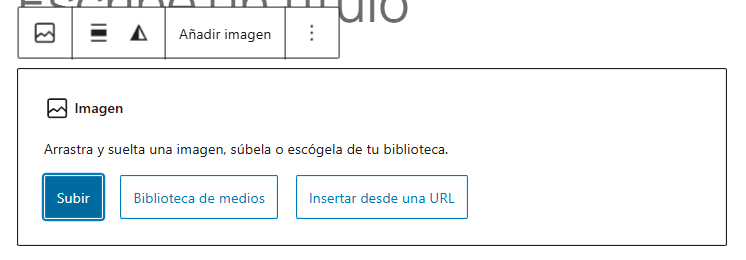
- Selecciona archivos nuevos.
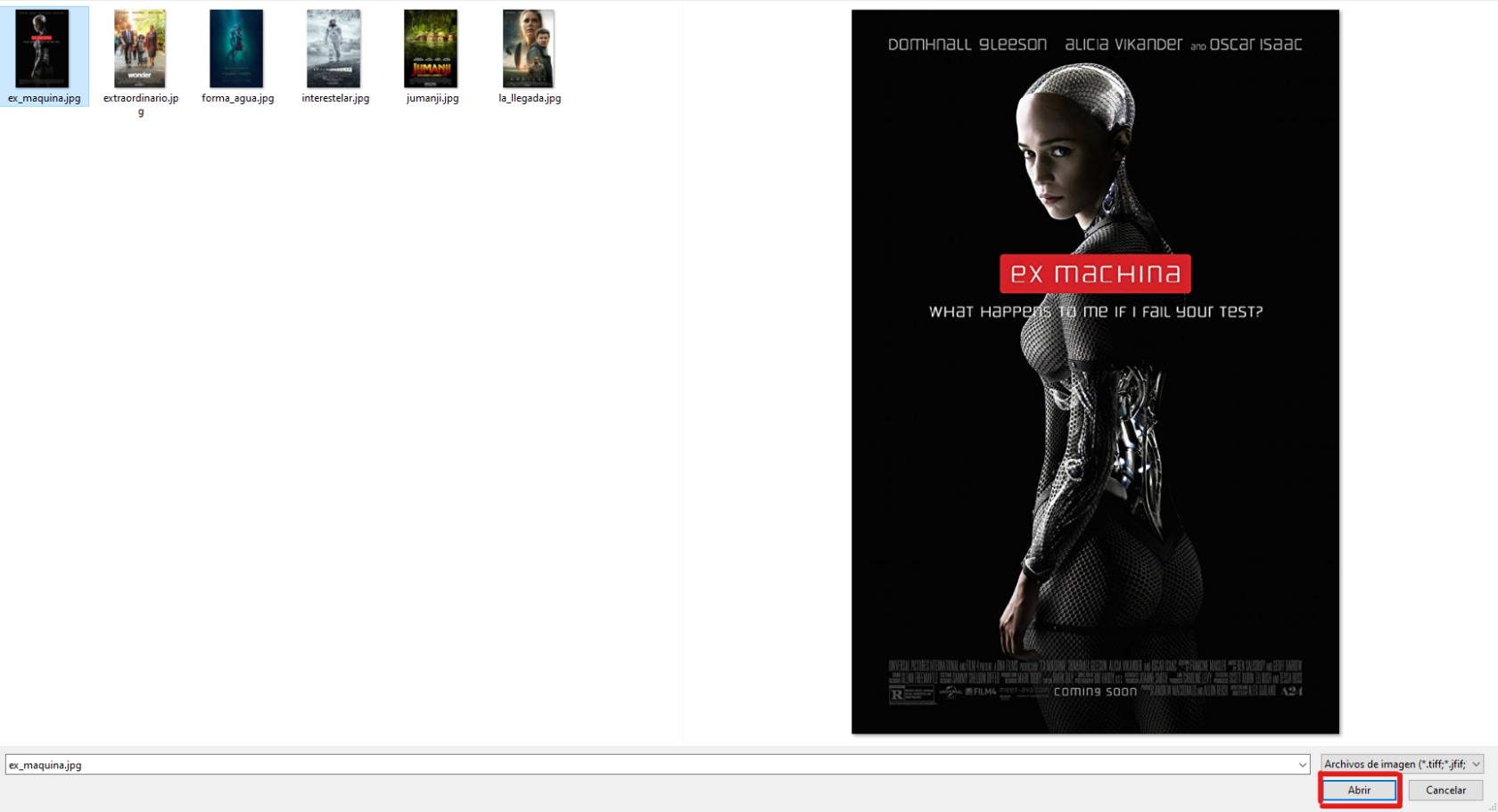
- Se agregan automáticamente a la biblioteca.
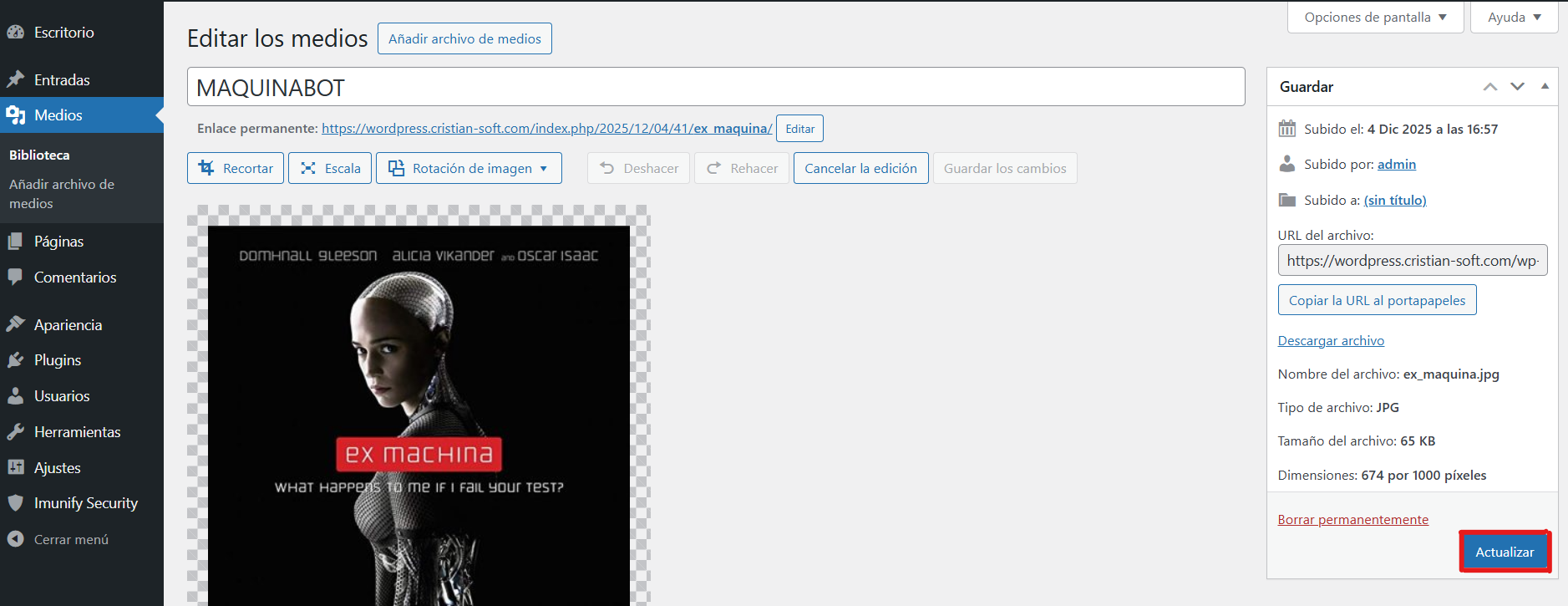
Paso 3: Editar Información de Medios
- Ve a "Medios" > "Biblioteca".
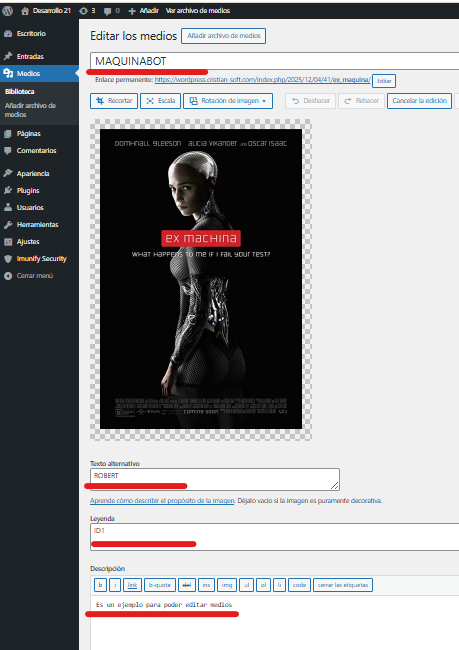
- Haz clic en una imagen.
- Se abrirá el editor de medios.

- Completa:
- Título
- Descripción
- Texto alternativo (ALT)
- Pie de foto

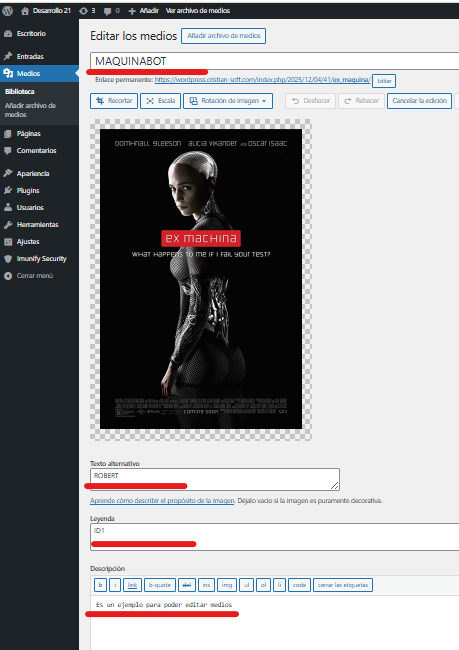
5. Actualizamos
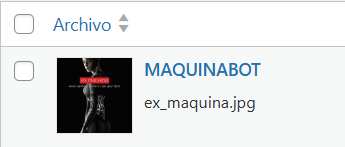
Resultado:
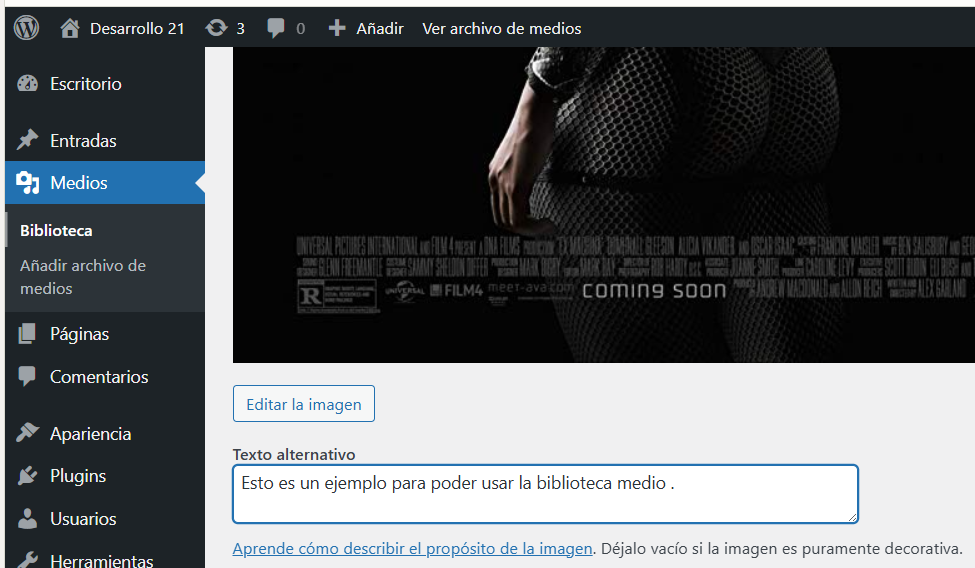
Paso 4: Completar el Atributo ALT (Muy Importante)
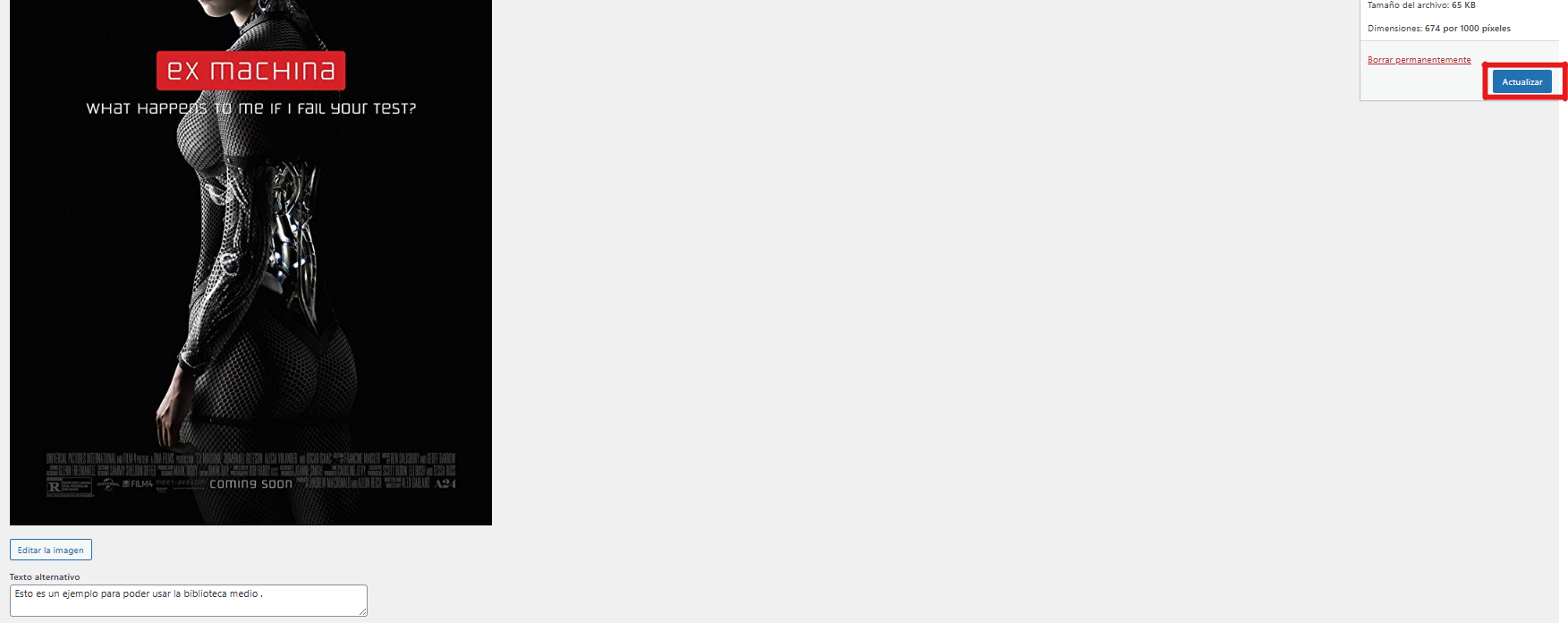
- En el editor de medios, busca "Texto alternativo".
- Describe la imagen (50-125 caracteres).
- Ejemplo: “Equipo de desarrollo trabajando en oficina moderna”.
- Beneficia:
- Accesibilidad
- SEO
- Visibilidad si la imagen no carga
- Haz clic en "Actualizar".
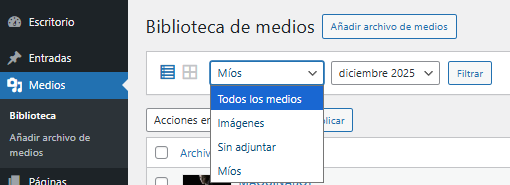
Paso 5: Filtrar Medios por Tipo
- En "Biblioteca", haz clic en el filtro "Filtrar por tipo".
- Puedes filtrar:
- Imágenes
- Videos
- Audios
- Documentos
Paso 6: Buscar Medios
- En "Biblioteca", usa el campo "Buscar".
- Escribe el nombre del archivo.
- Los resultados aparecen al instante.
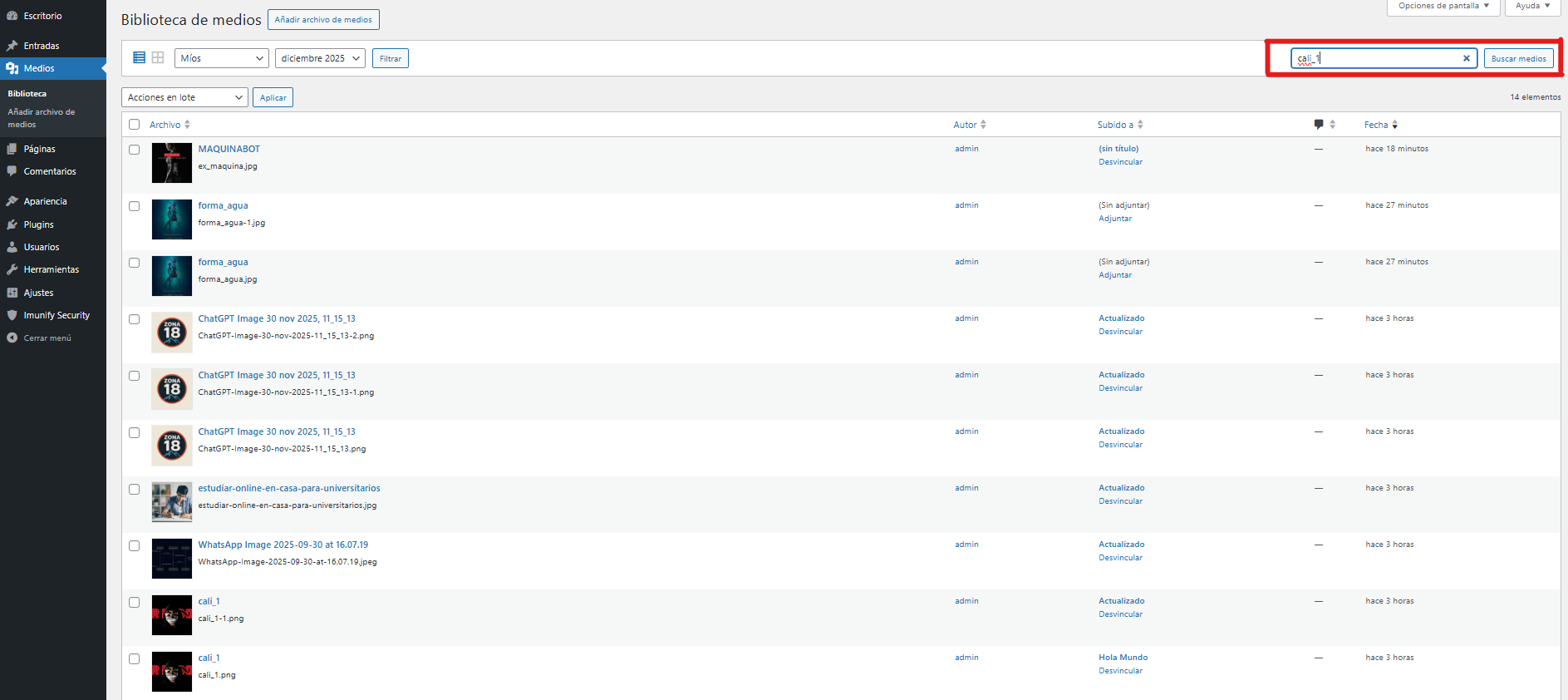
Resultado:

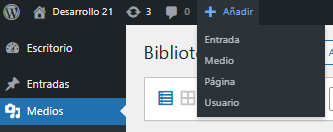
Paso 7: Insertar Medios en una Entrada o Página
- Abre una entrada o página.
- Haz clic en “+”.
- Selecciona “Imagen”, “Video”, “Galería”, etc.
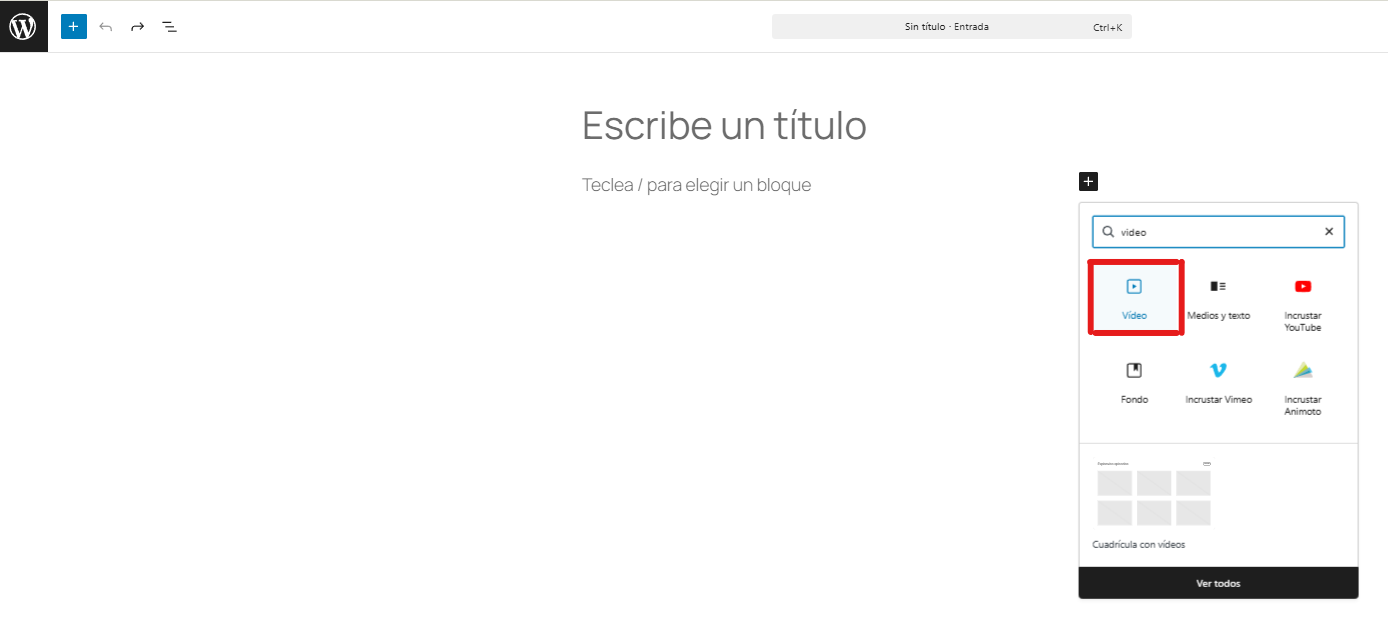
- Elige "Subir" o "Biblioteca".
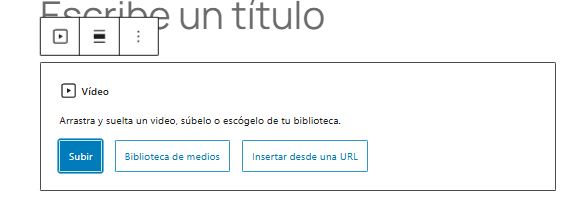
- Selecciona el archivo.
- Configura tamaño, alineación y enlace.
- Haz clic en "Insertar".
Paso 8: Eliminar Medios
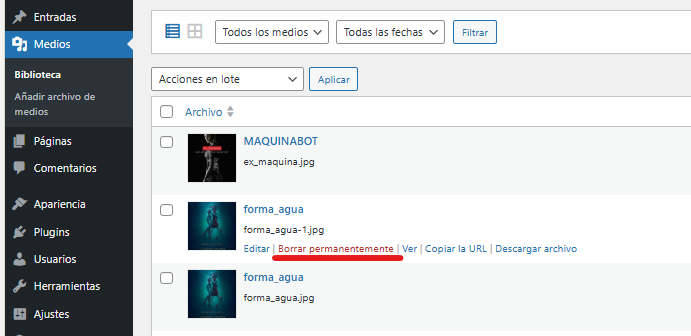
- En "Biblioteca", haz clic sobre un archivo.
Haz clic en "Eliminar permanentemente
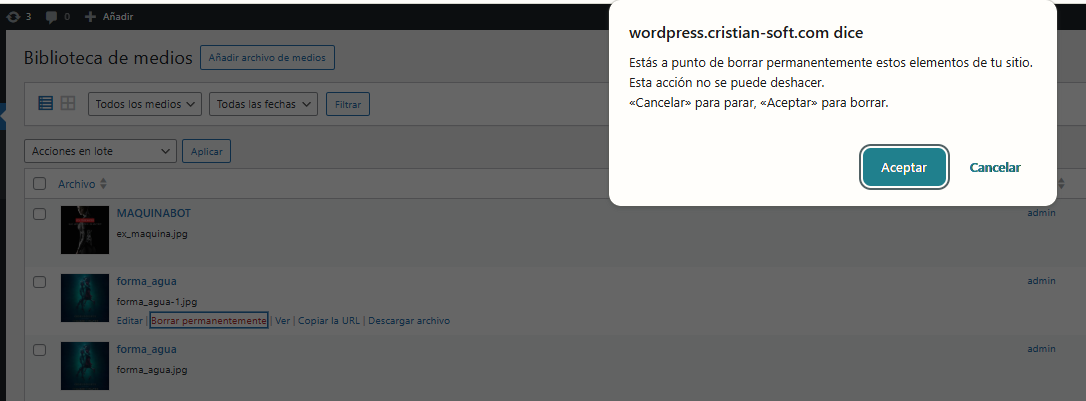
Resultado: