
Paginas
¿Qué son las páginas?
Las páginas son contenido estático y permanente. Se utilizan para secciones como “Acerca de”, “Contacto”, “Servicios”, etc. Pueden organizarse jerárquicamente como páginas padre y subpáginas.
Paso 1: Acceder a Páginas
- En el menú lateral, busca "Páginas".
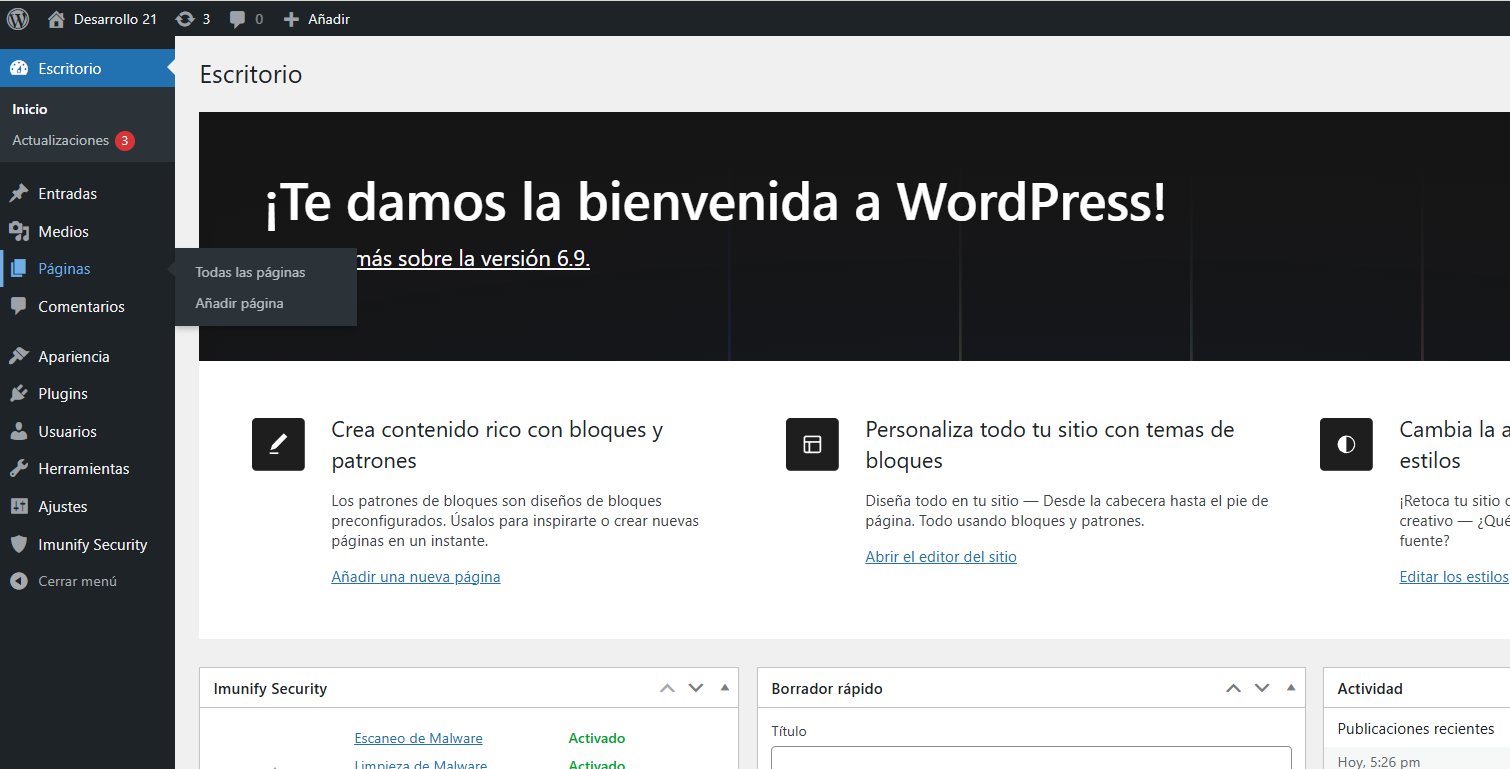
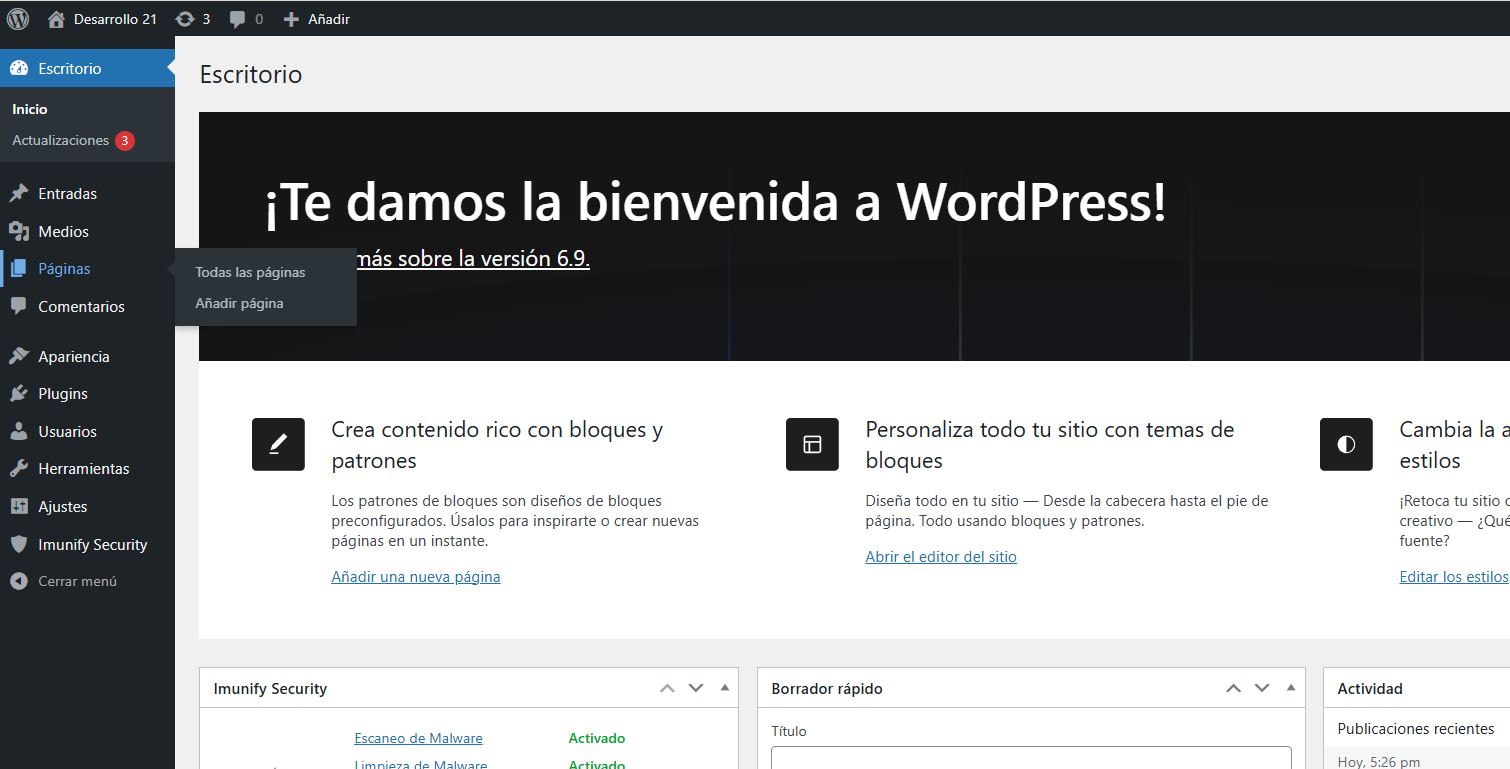
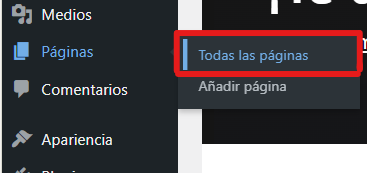
- Haz clic en "Páginas" para ver todas las existentes.
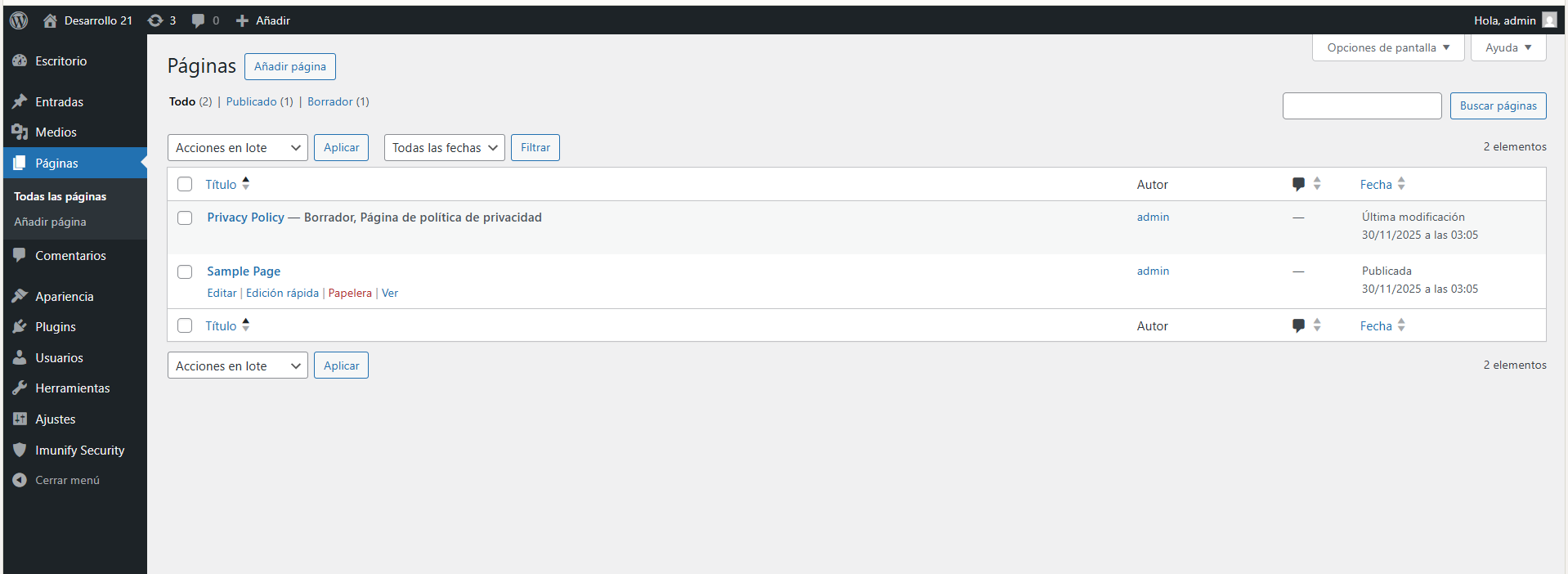
Resultado:
Paso 2: Crear una Nueva Página
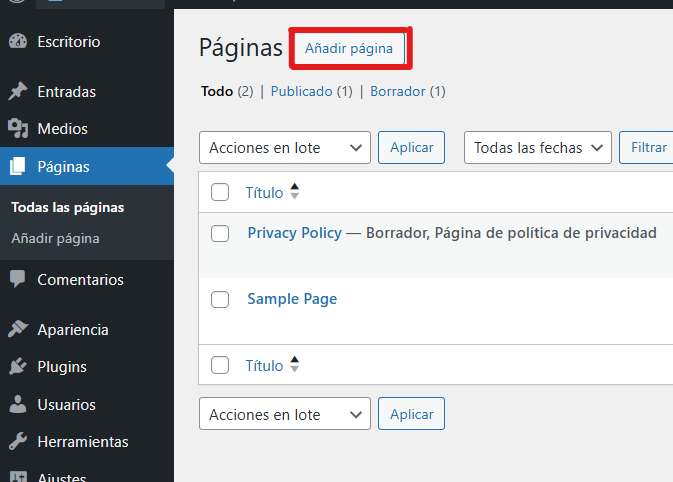
- Haz clic en "Páginas" > "Añadir nueva".
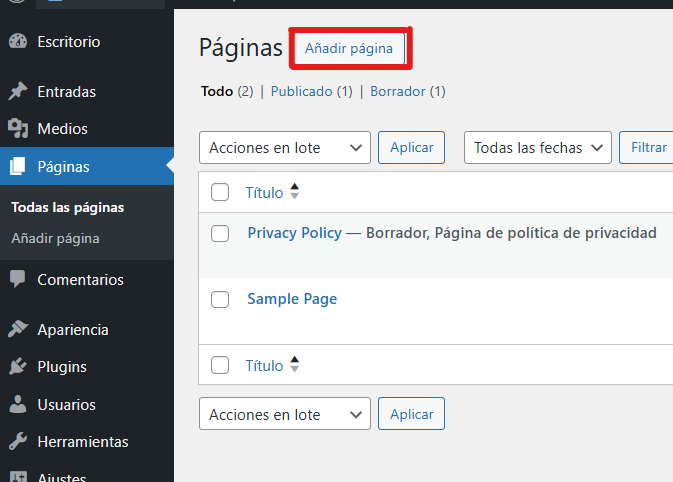
- Se abre el editor similar al de entradas.

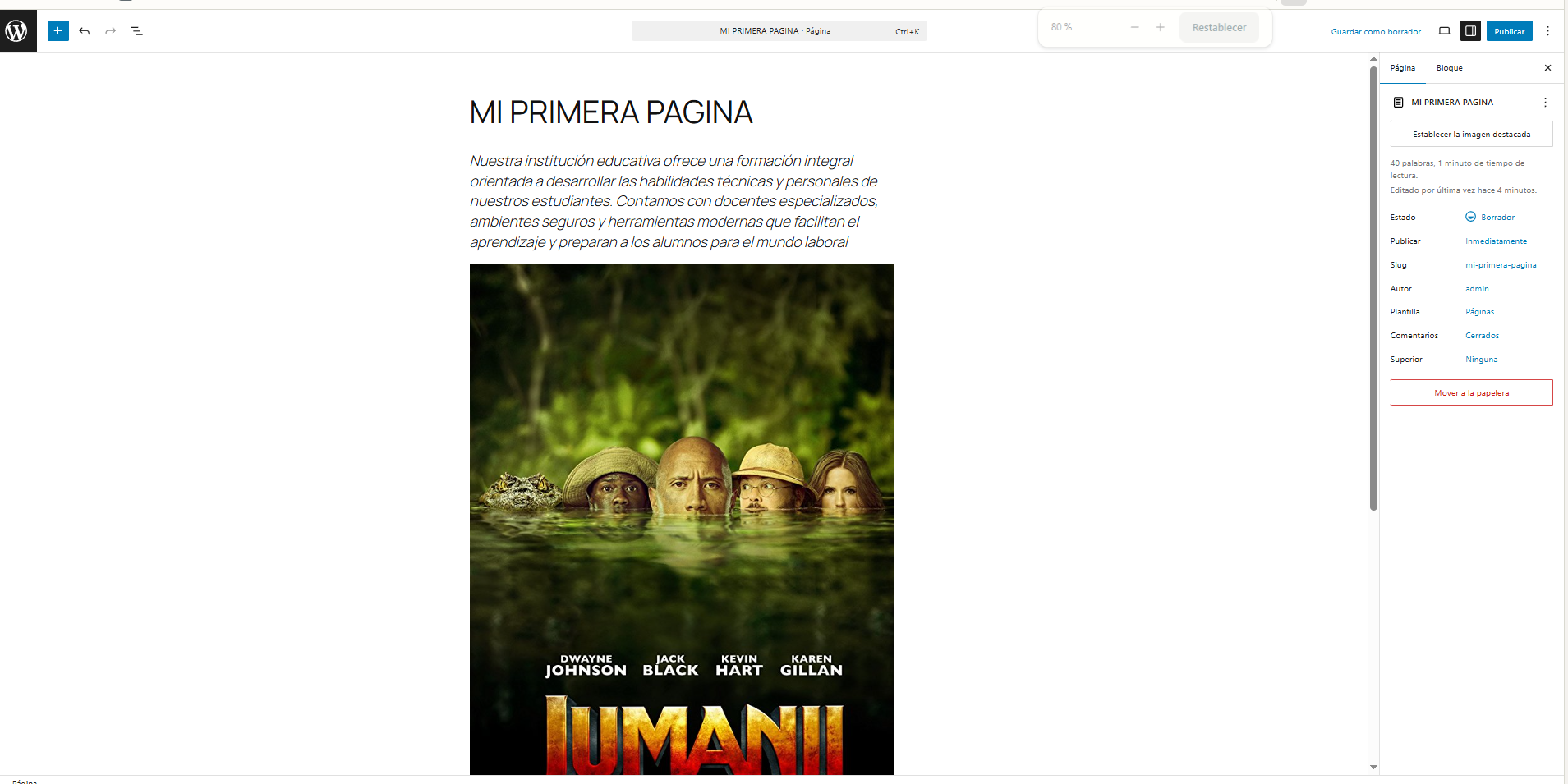
- Escribe el Título de la página (ejemplo: “Acerca de nosotros”).
Paso 3: Redactar el Contenido
- Usa el editor de bloques (igual que entradas).
- Añade párrafos, imágenes, videos, etc.
- Formatea según tus necesidades.
Paso 4: Configurar Página Padre (Jerarquía)
- En el panel derecho, busca "Página padre".
- Selecciona la página padre si esta será una subpágina.
- Ejemplo:
- Página padre: “Servicios”
- Subpáginas: “Consultoría”, “Diseño Web”, “Desarrollo”.
[ESPACIO PARA CAPTURA DE PANTALLA]
Paso 5: Establecer Orden de Visualización
- En el panel derecho, localiza "Orden".
- Ingresa un número (0, 1, 2, etc.).
- Los números más bajos aparecen primero en el menú.
- Déjalo en blanco si no necesitas ordenar.
[ESPACIO PARA CAPTURA DE PANTALLA]
Paso 6: Publicar la Página
- Verifica el contenido.
- Haz clic en "Publicar".
- La página estará visible inmediatamente.
[ESPACIO PARA CAPTURA DE PANTALLA]
Paso 7: Ver y Editar Todas las Páginas
- Ve a "Páginas" > "Todas las páginas".
- Verás un listado de todas las páginas creadas.
- Haz clic en el título para editar.
- Verás la estructura jerárquica claramente.
[ESPACIO PARA CAPTURA DE PANTALLA]
Paso 8: Eliminar una Página
- En "Todas las páginas", pasa el ratón sobre una página.
- Haz clic en "Papelera".
- Confirma la eliminación.
[ESPACIO PARA CAPTURA DE PANTALLA]