4. MANUAL DE COMENTARIOS EN WORDPRESS
¿Qué son los comentarios?
Los comentarios permiten que los visitantes interactúen con tu contenido. Aumentan el engagement y fomentan la comunidad alrededor de tu sitio.
Paso 1: Habilitar Comentarios Globalmente
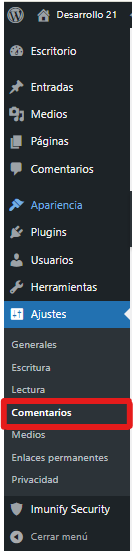
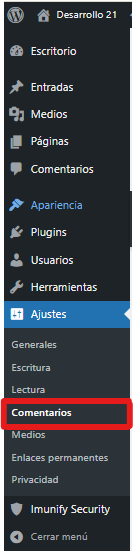
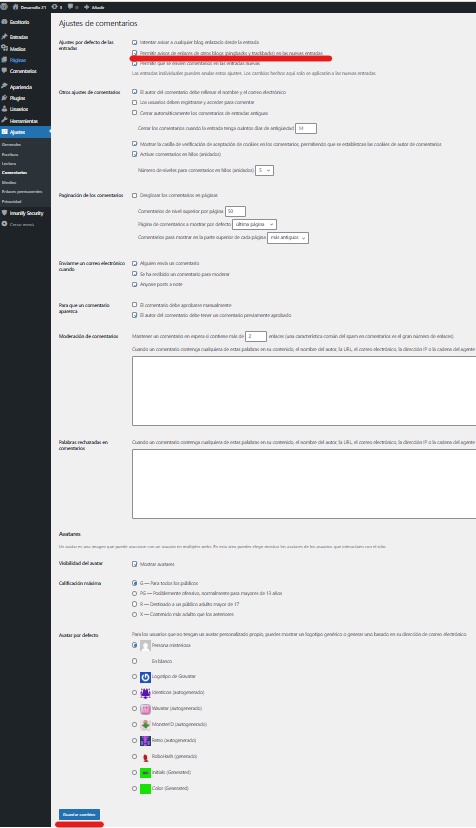
- En el menú, ve a "Ajustes" > "
Discusión"Comentarios".
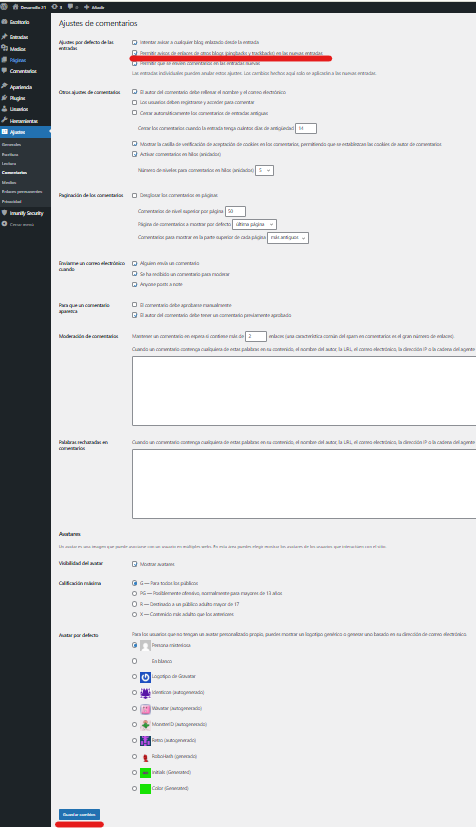
- Marca la opción "Permitir
queavisosladegenteenlacespubliquedecomentariosotros blogs (pingbacks y trackbacks) enartículoslasnuevos"nuevas entradas". - Configura opciones como:
- Requerir aprobación antes de publicar
- Niveles de anidamiento
- Filtros de spam (Akismet)
- Haz clic en "Guardar cambios".
[ESPACIO PARA CAPTURA DE PANTALLA]
}
Paso 2: Habilitar o,Deshabilitar Deshabilitary Editar los Comentarios por Entrada o Página
- Abre una entrada o página.
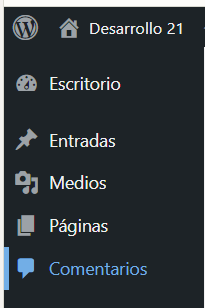
- En el panel derecho, busca "Comentarios".
VerásPresionamosunenswitchverqueentrada.
dice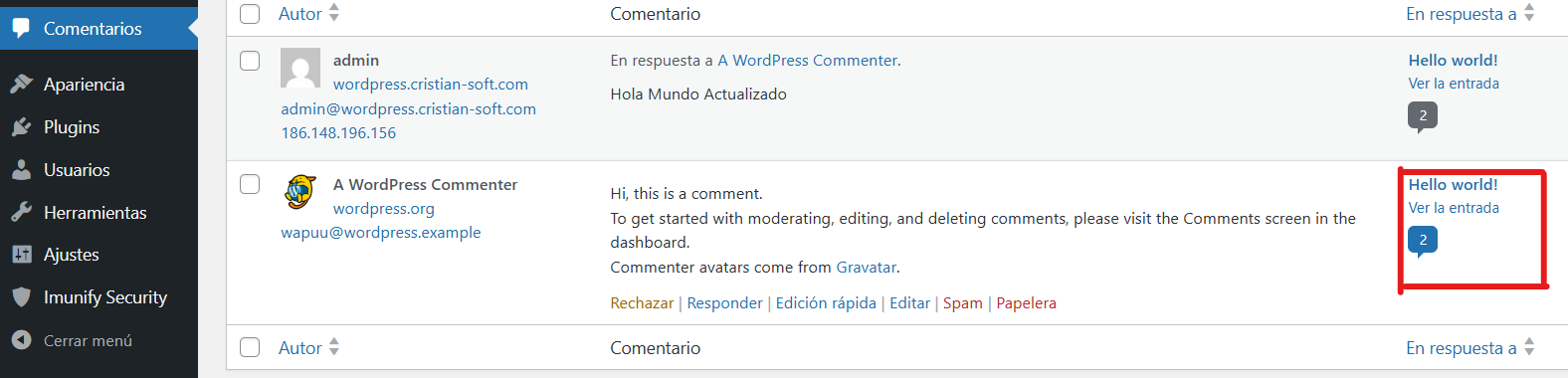
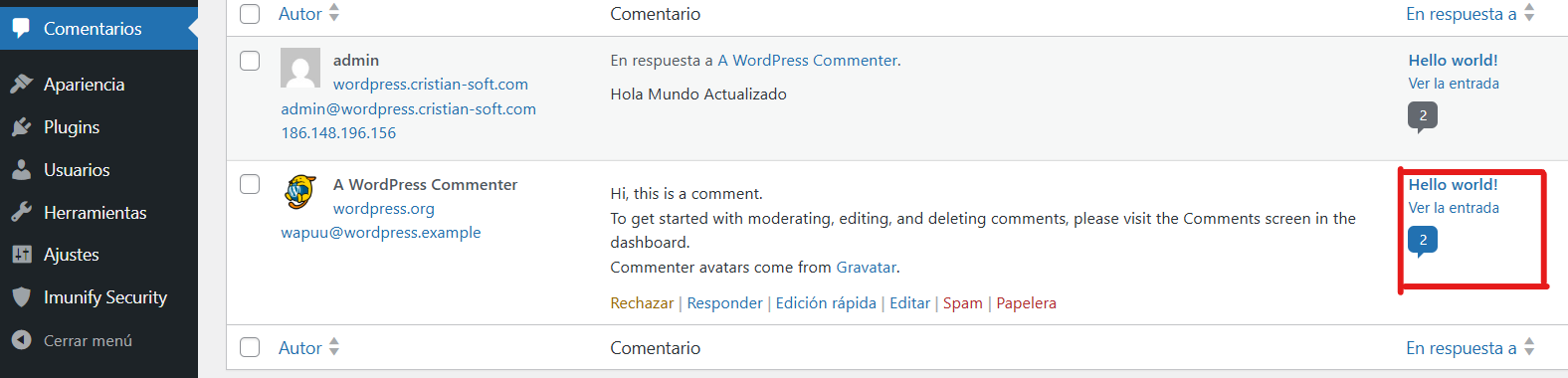
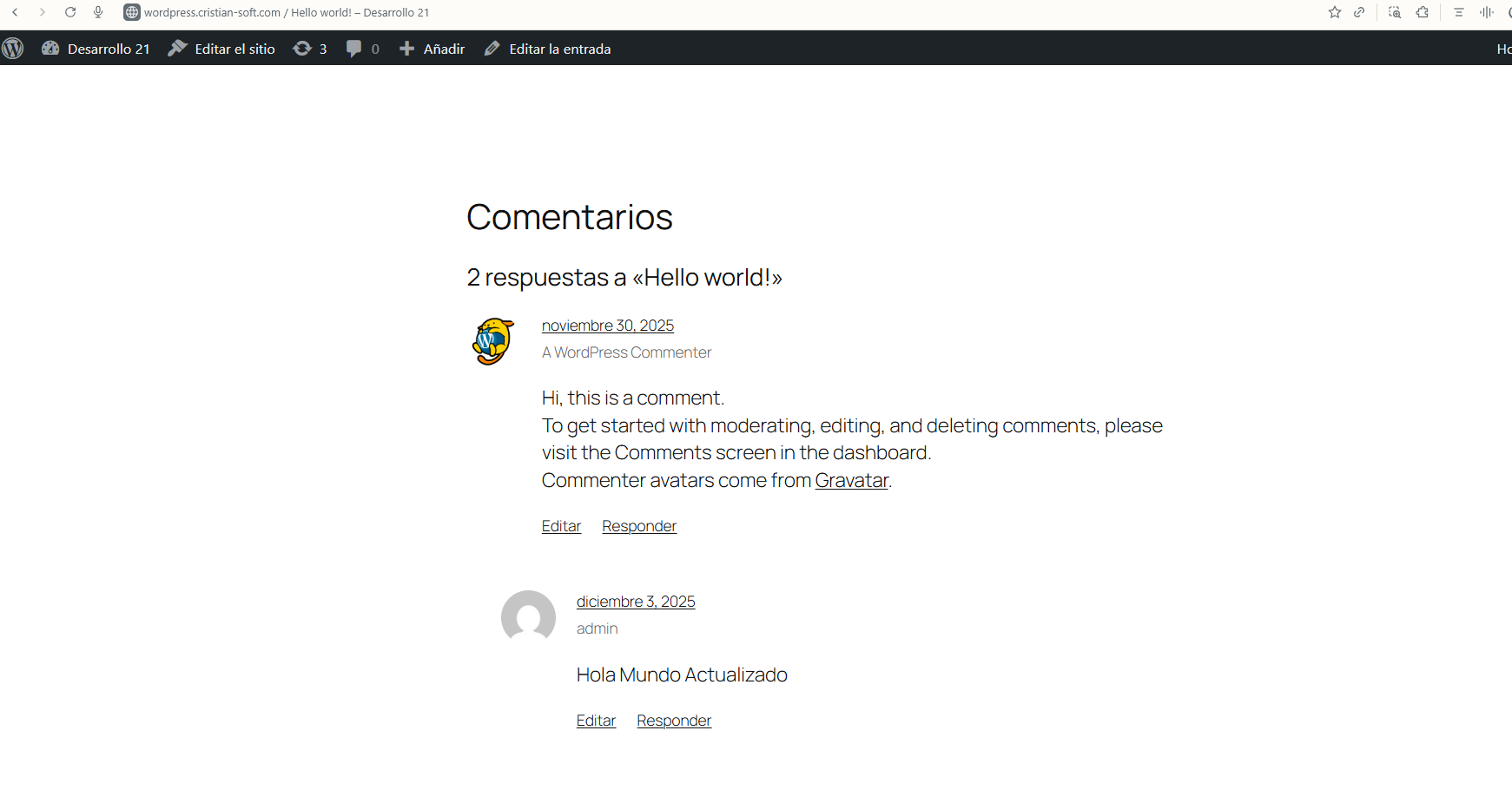
“Permitircomentarios”.ActivadoAl(azul)presionar=aparecerápermitidos.los cometarios donde podemos editar y responder
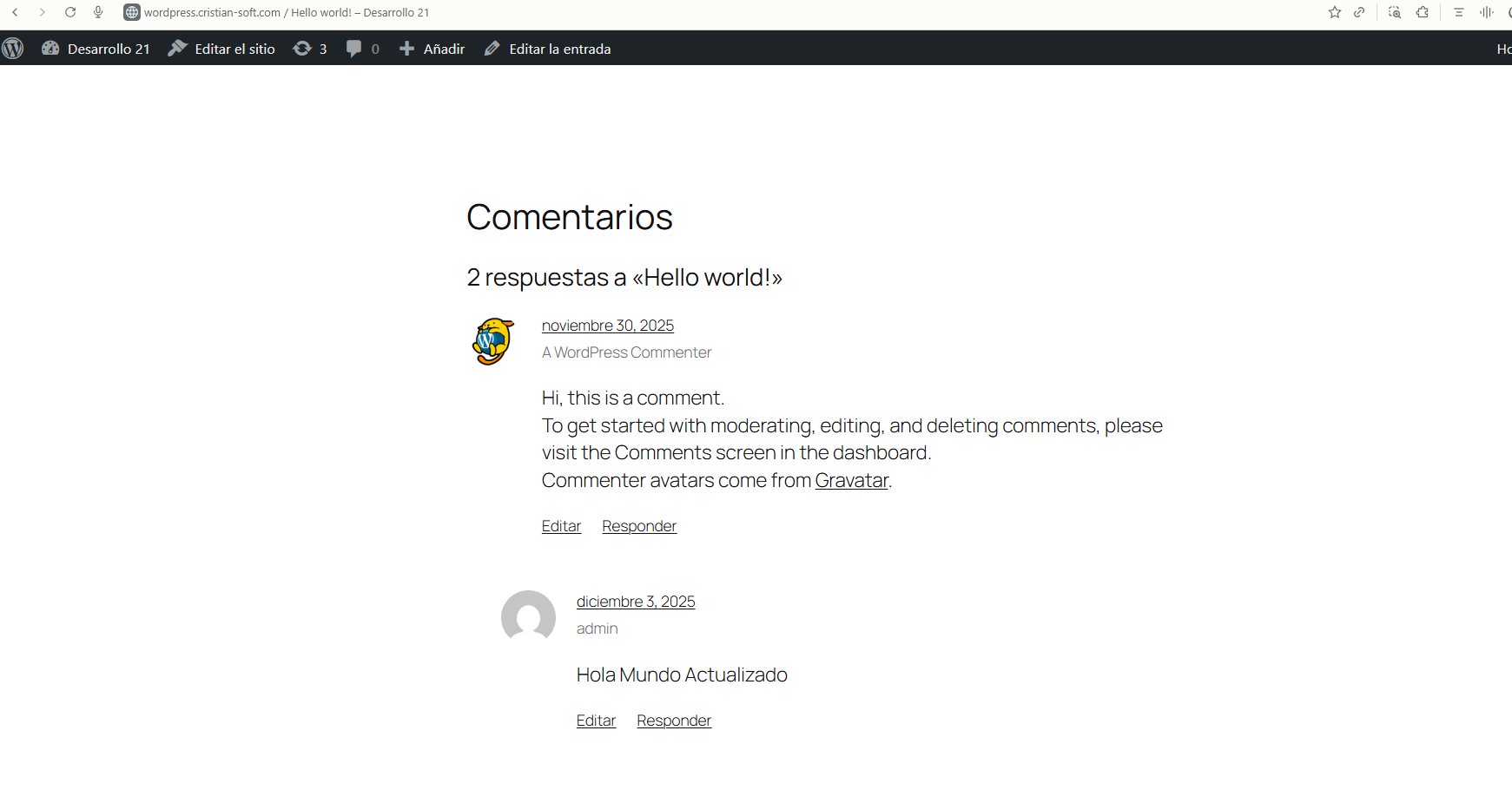
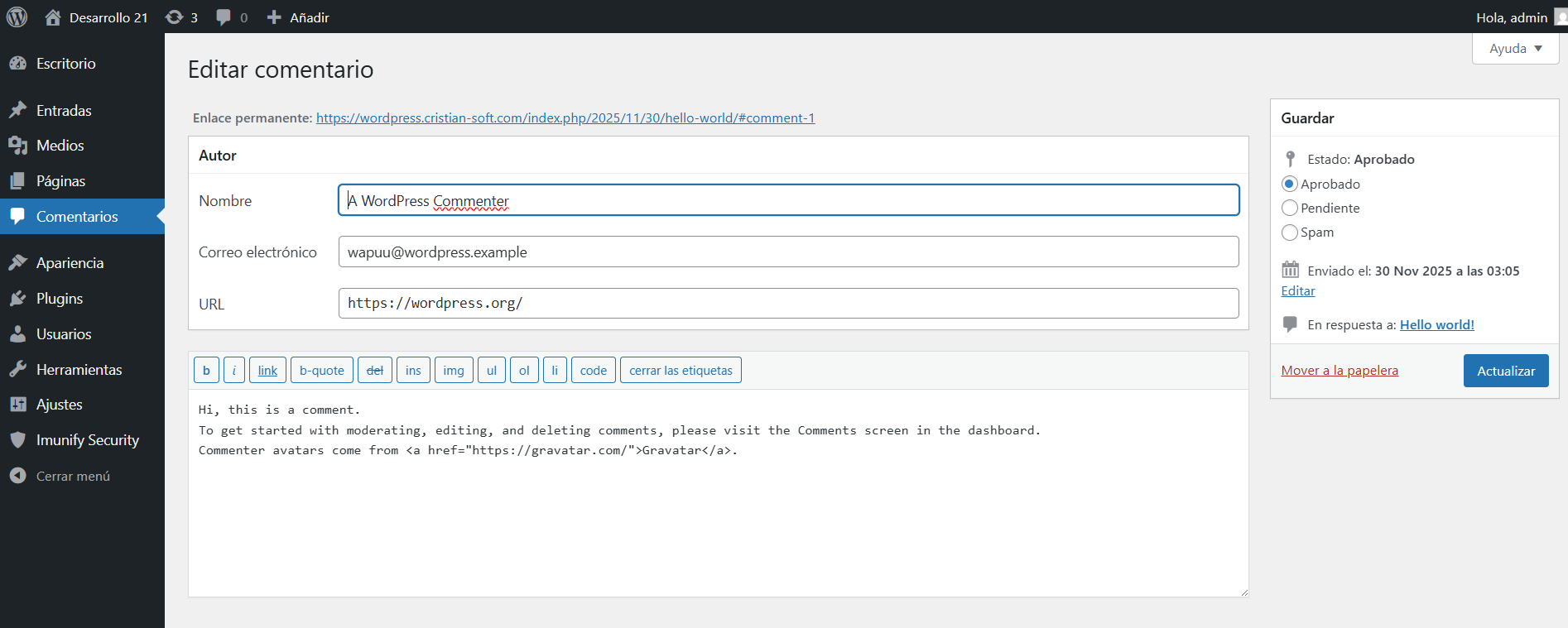
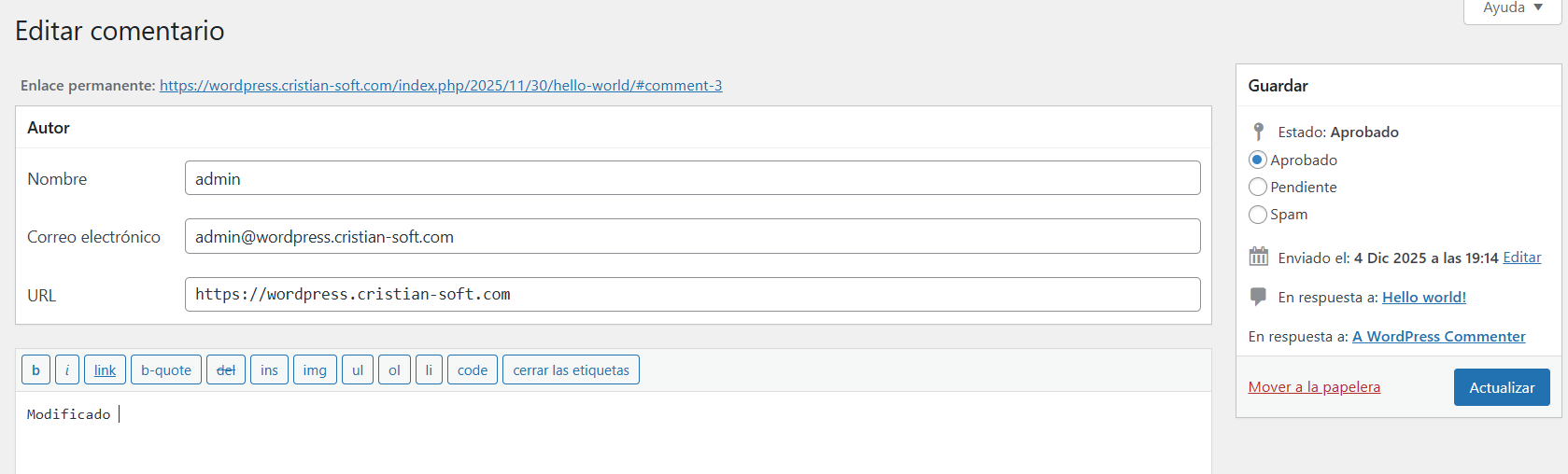
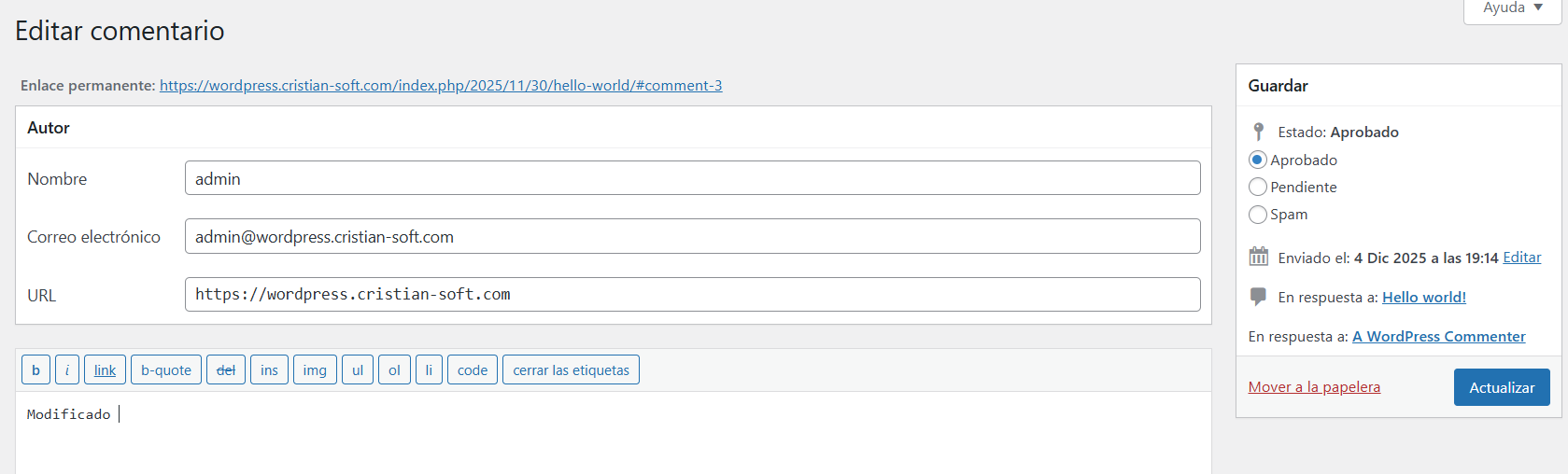
DesactivadoSi presionamos en editar nos aparare cera esta ventana donde podemos actualizar el comentario (gris)Aprobado, Pendiente o Spam) :
=
deshabilitados.- Haz clic en "Actualizar" para guardar cambios.
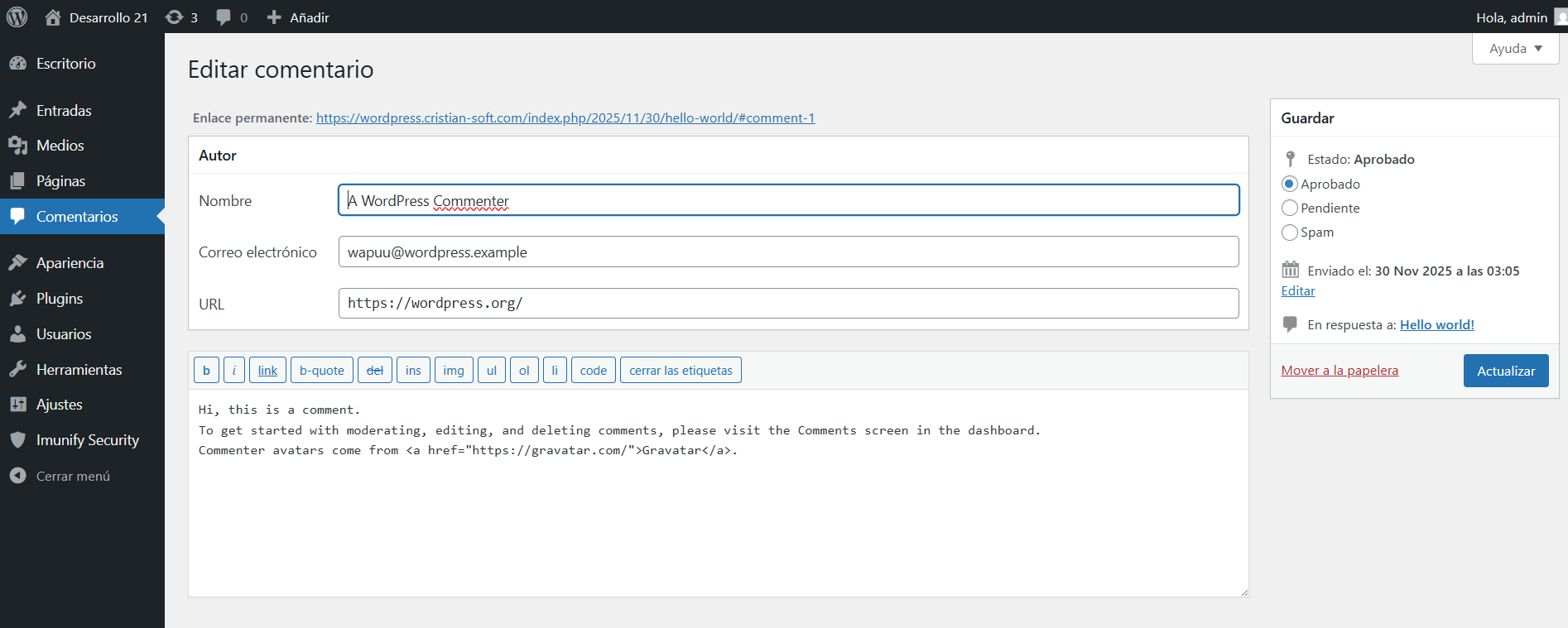
[ESPACIO PARA CAPTURA DE PANTALLA]
Paso 3: AccederBuscar a la Sección de Comentarioscomentarios
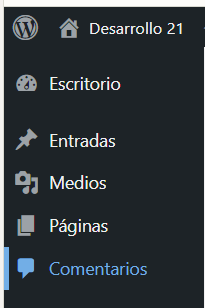
- En el menú
lateral,superiorhazderechoclicenpodemos "Comentarios"Buscar comentario".que sean importantes.
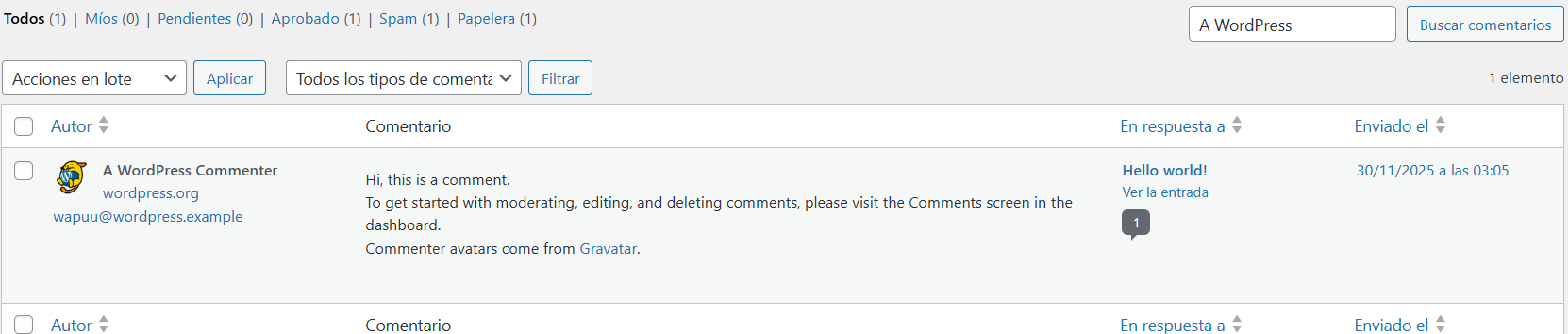
Verás las secciones:PendientesAprobadosSpam
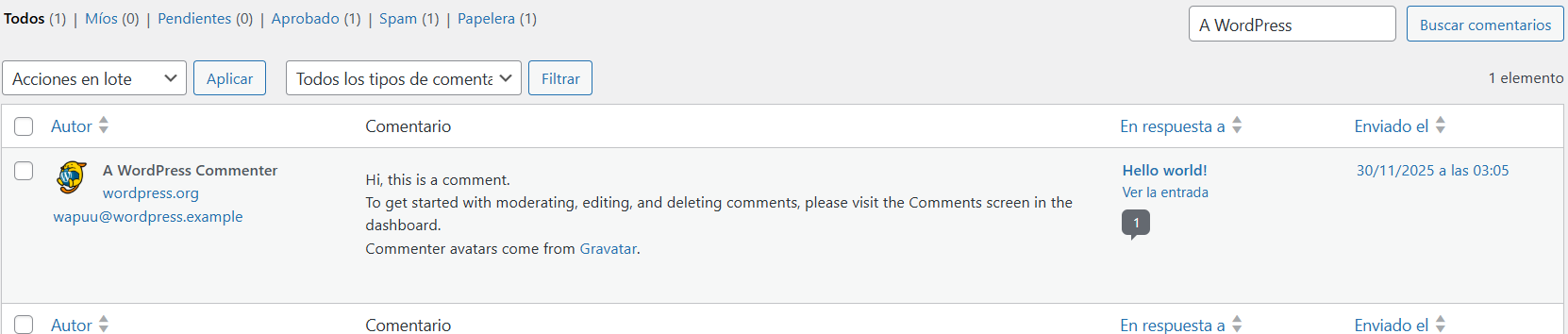
[ESPACIO PARA CAPTURA DE PANTALLA]
Paso 4: Aprobar Comentarios Pendientes
Ve a la pestaña"Pendientes".Lee cada comentario.Oprime"Aprobar"para publicarlo.O marca como"Spam".O envíalo a"Papelera".
[ESPACIO PARA CAPTURA DE PANTALLA]
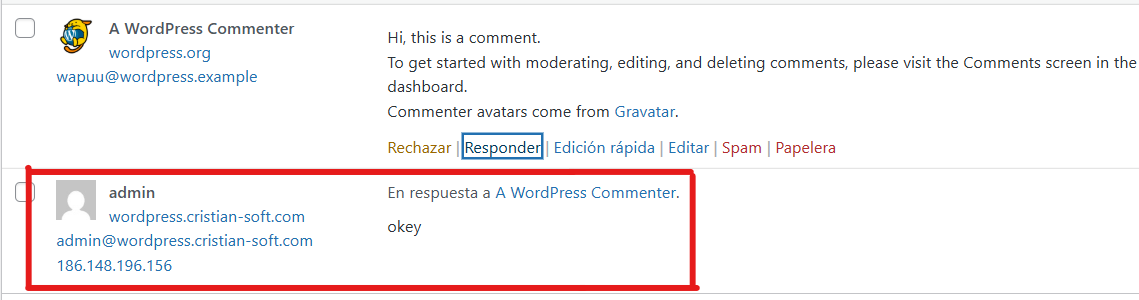
Paso 5: Responder a un Comentario
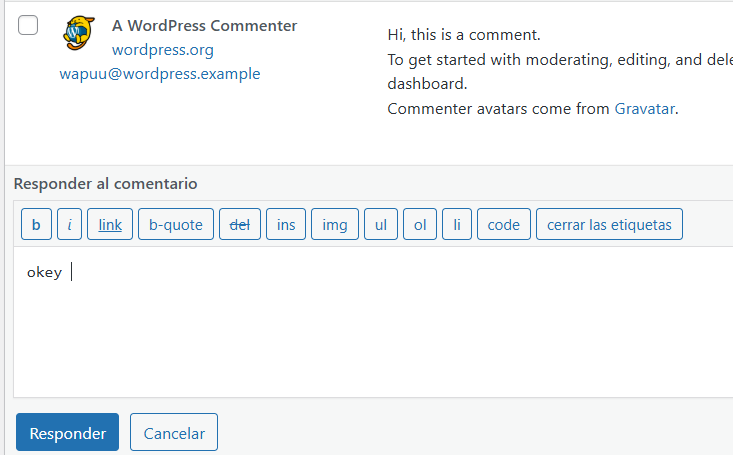
- Haz clic en "Responder" debajo del comentario.
- Escribe tu respuesta.
- Haz clic en "Responder" para publicarla.
[ESPACIO PARA CAPTURA DE PANTALLA]
Resultado:
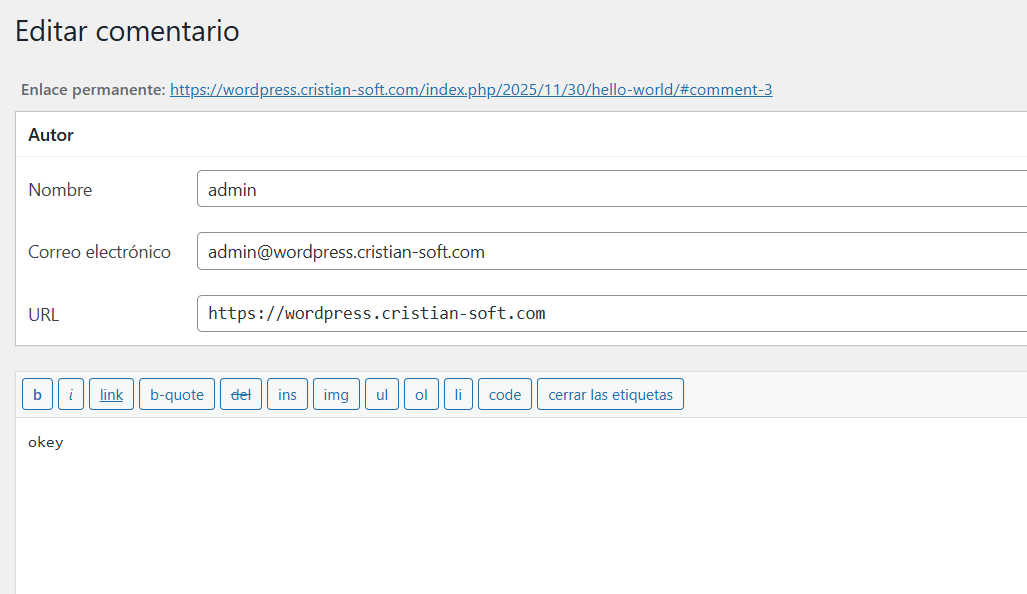
Paso 6:5: Editar un Comentario
- Haz clic en "Editar" bajo un comentario.

- Modifica el texto si es necesario.
- Haz clic en "Actualizar comentario".

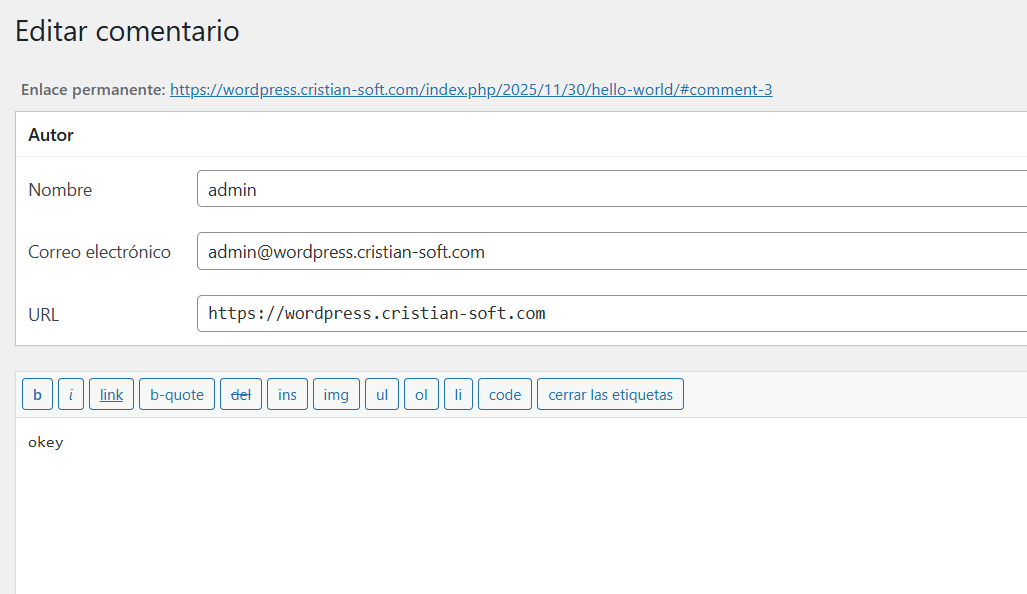
[ESPACIOResultado:

Paso 7:6: Marcar como Spam o Eliminar
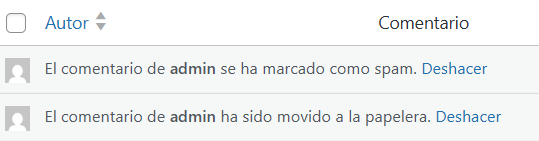
- Haz clic en "Spam" para marcarlo como basura.


- Haz clic en "Papelera" para enviarlo a la papelera.


- Haz clic en "Eliminar permanentemente" para borrarlo por completo.
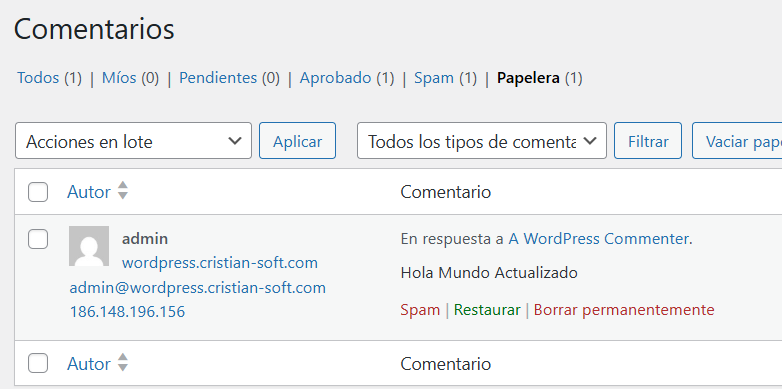
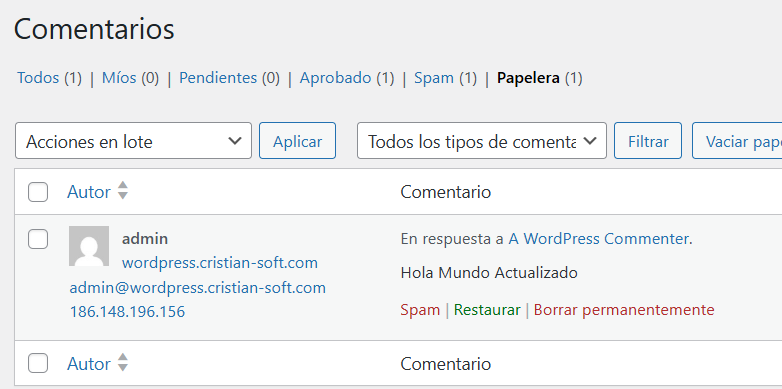
- También podemos Deshacer los cambios realizado, Pero si es eliminado permanentemente no se puede realizar esa acción .




[ESPACIO