
1. MANUAL DE ENTRADAS EN WORDPRESS
¿Qué son las entradas?
Las entradas (posts) son artículos de contenido dinámico para blogs y noticias. Se organizan en orden cronológico inverso y permiten categorización por temas.
Paso 1: Acceder a Entradas
-
Inicia sesión en tu panel de administración de WordPress.
-
En el menú lateral izquierdo, busca "Entradas".
-
Haz clic en "Entradas" para ver todas las existentes.
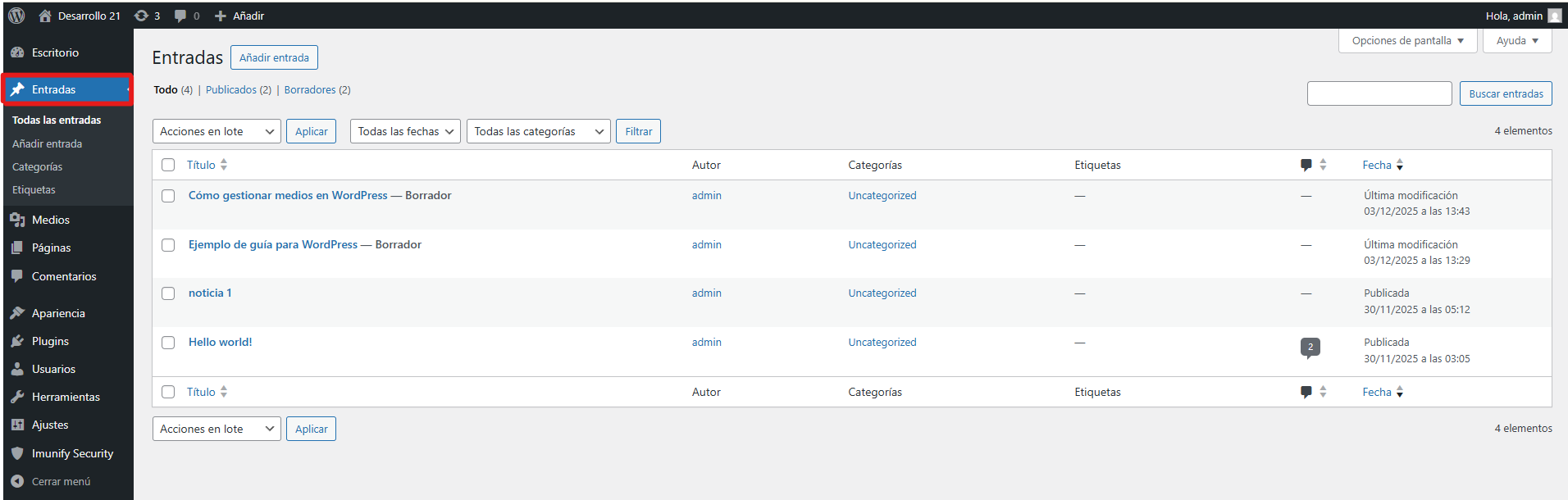
Paso 2: Crear una Nueva Entrada
-
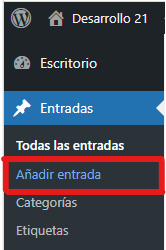
Haz clic en "Entradas" > "Añadir nueva".
2.Se abrirá el editor de bloques de WordPress.
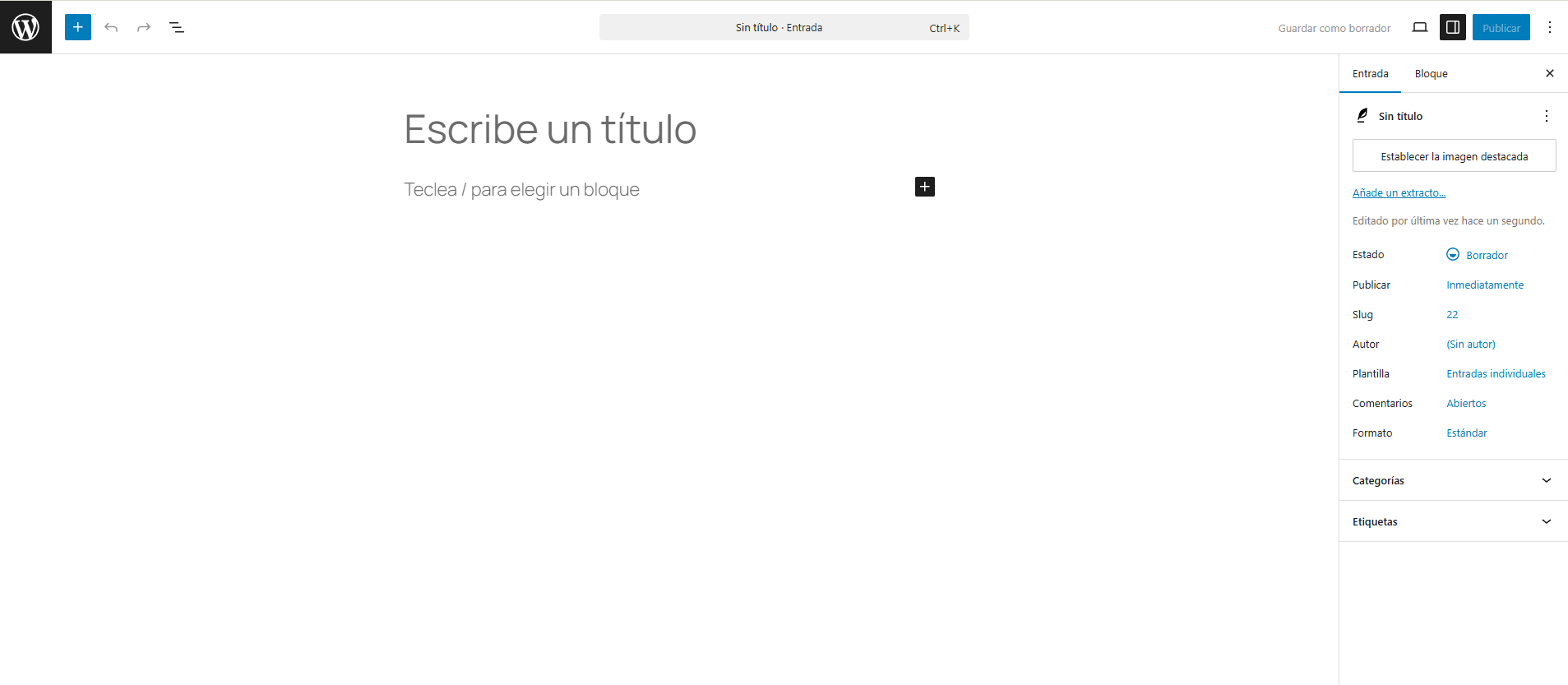
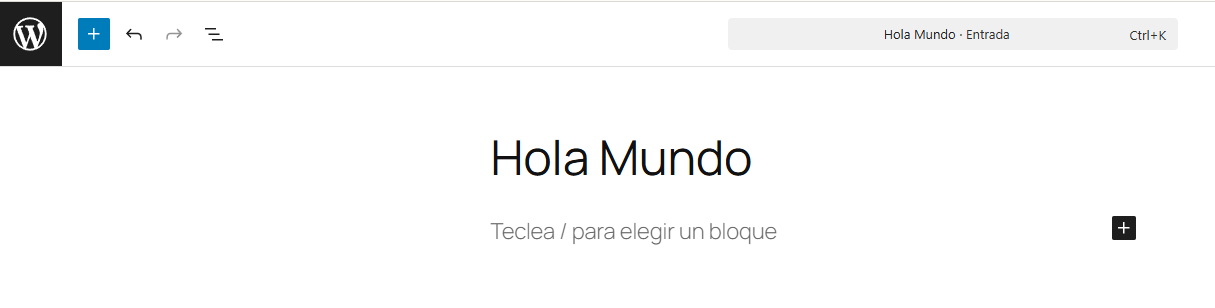
3. Completa el campo “Título de la entrada” con un nombre descriptivo.
Paso 3: Redactar el Contenido
-
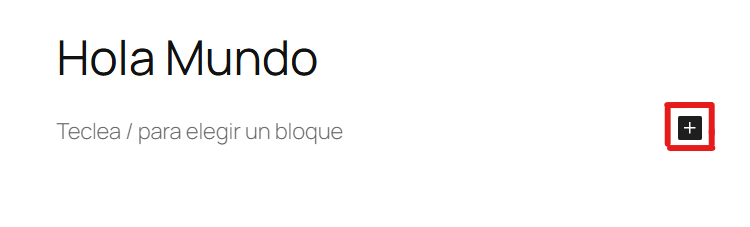
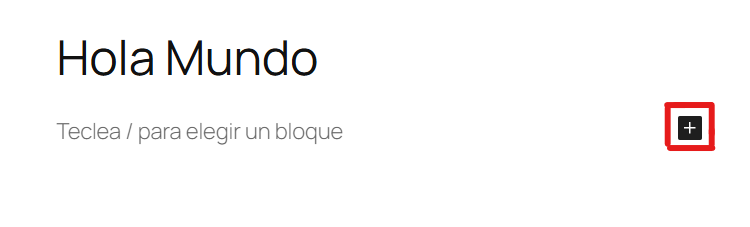
En el área de contenido, haz clic en “+” para añadir bloques.
-
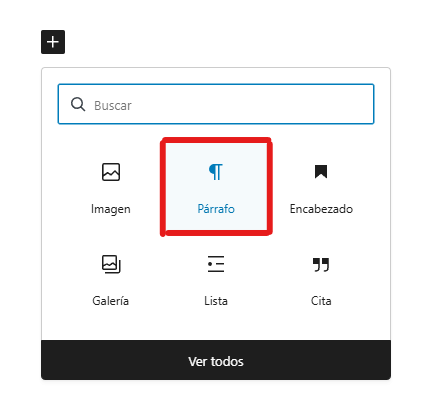
Selecciona “Párrafo” para texto normal.
-
Puedes usar:
-
Negrita (Ctrl+B)

-
- Puedes usar:
-
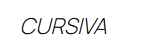
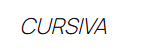
Cursiva (Ctrl+I)
-
- Puedes:
-
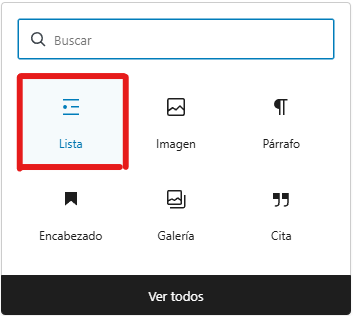
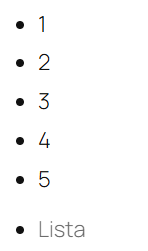
Listas y numeración
-
Enlaces internos y externos
-
- Puedes: Ver mas Bloques presionando en la opción Ver todos
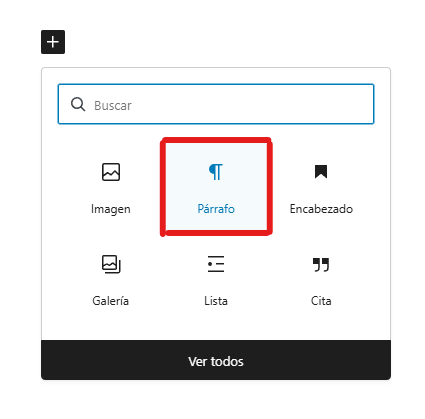

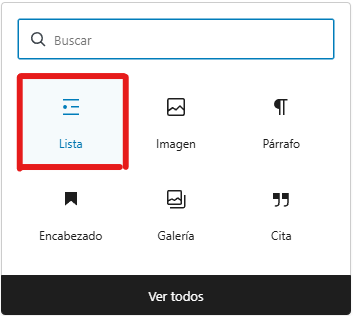
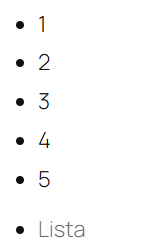
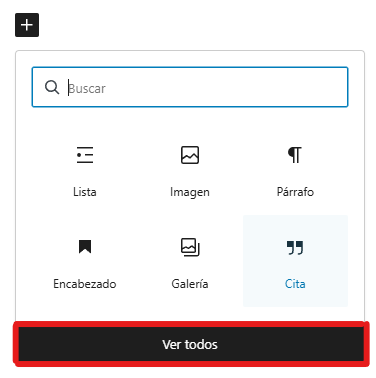
7. Veras un menú con todo los bloques de Texto, Diseño, Widget, Temas, Incrustados para poder usarlos
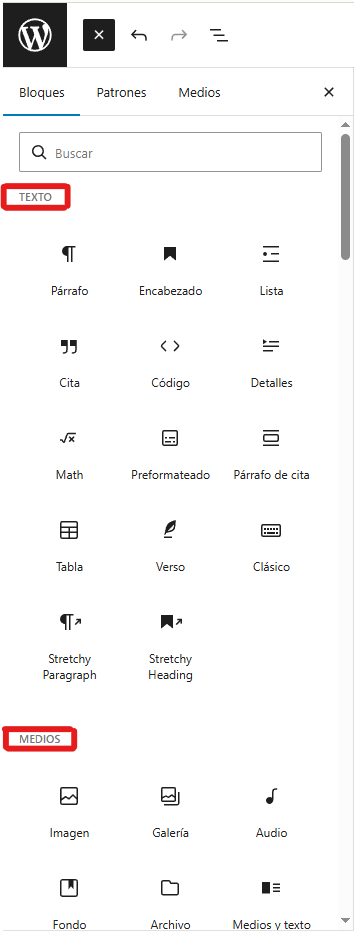
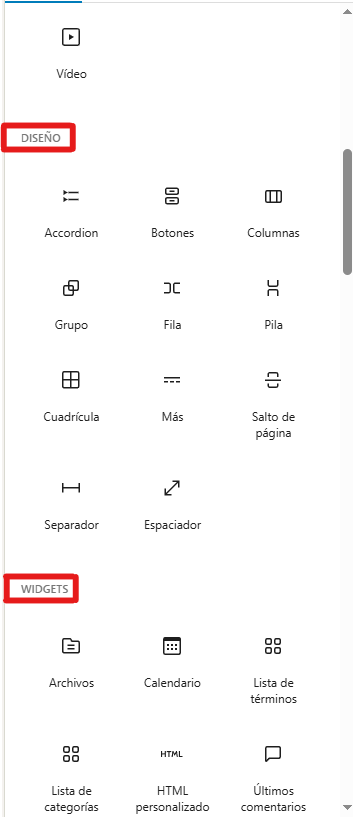
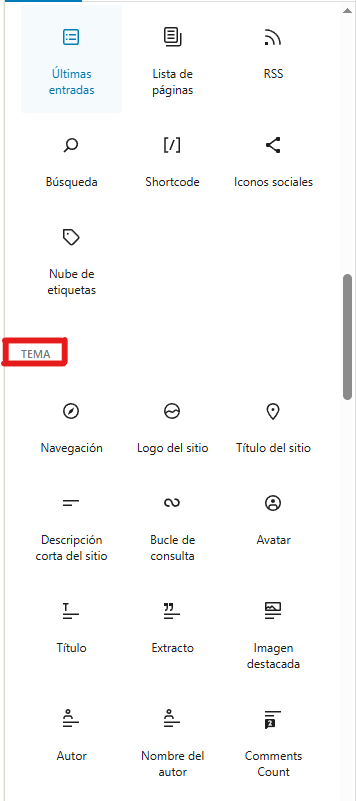
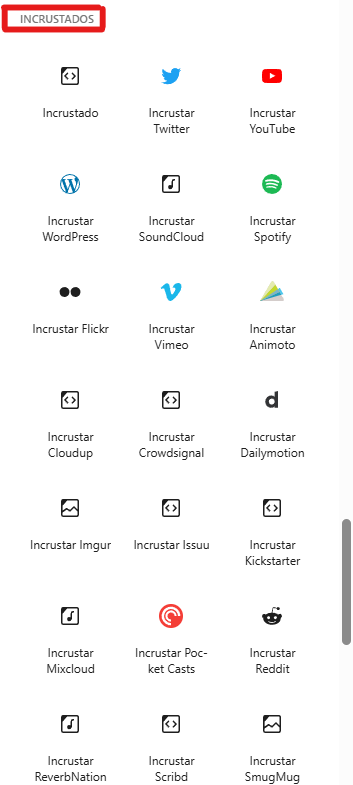
8. Cada bloque tiene sus opciones avanzadas donde podrás configurar como es que quieres que se diseñe el bloque
Ejemplo :
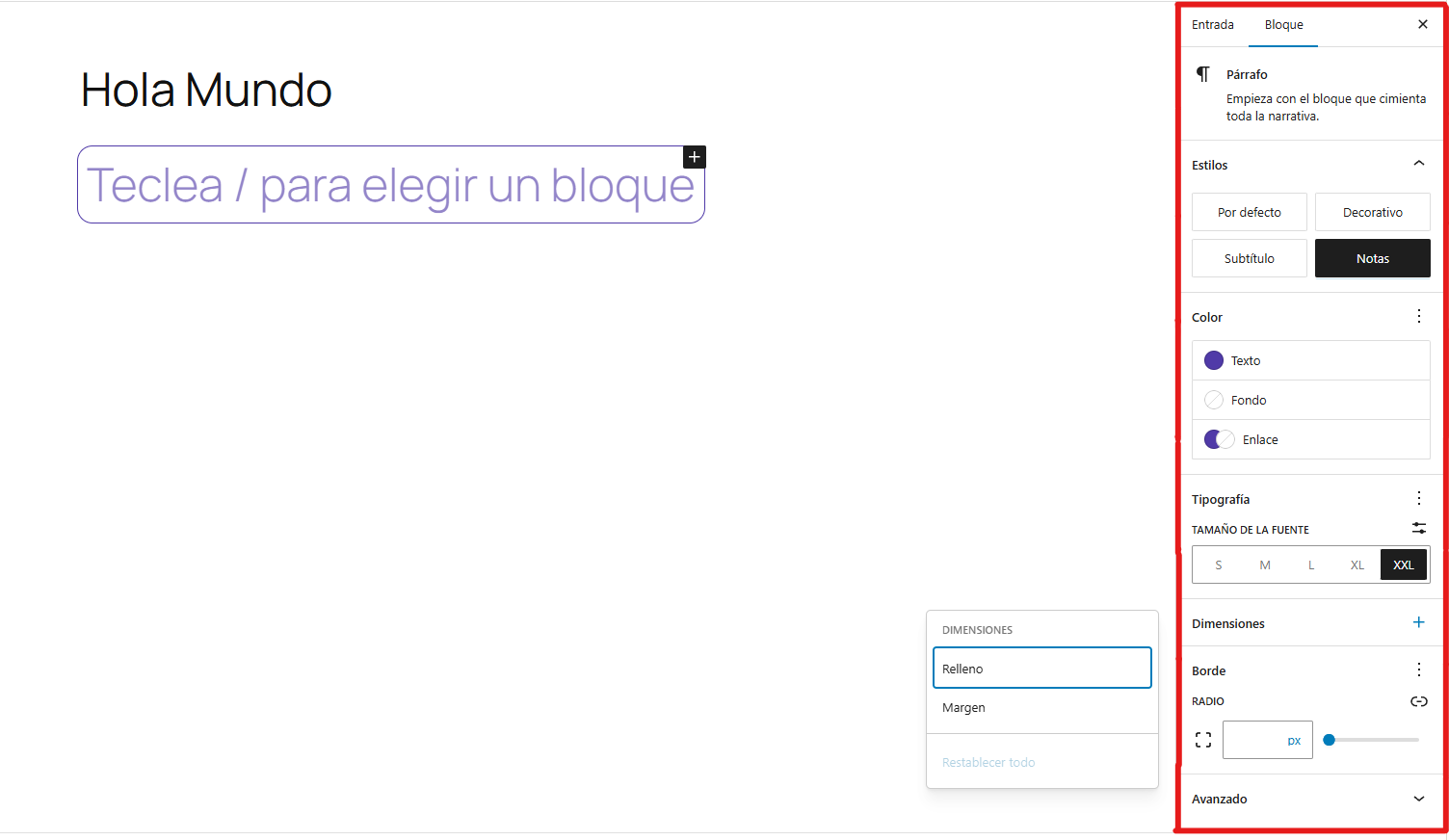
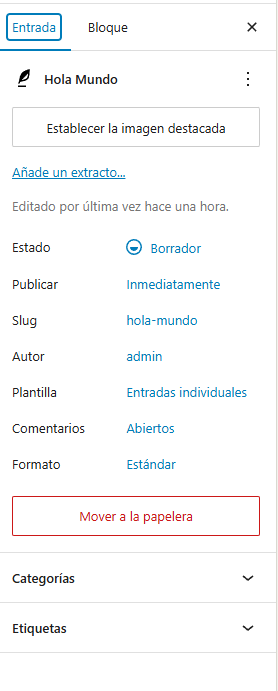
9. También tenemos las opciones básicas de entrada de cada bloque donde tenemos la opción de Mover a la papelera
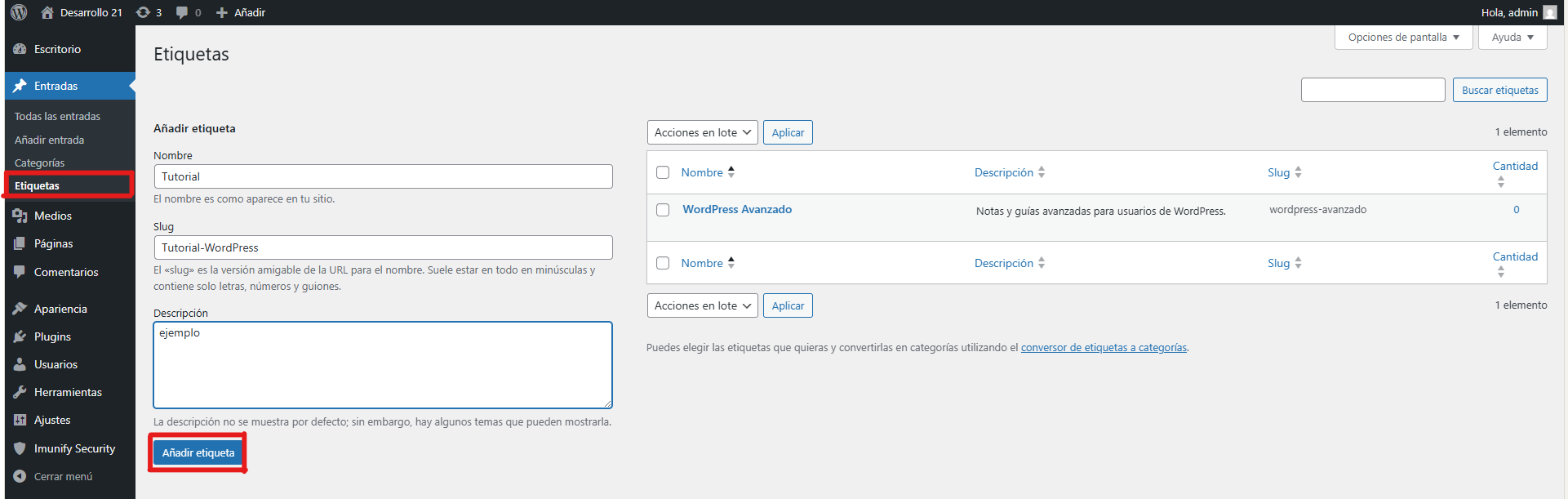
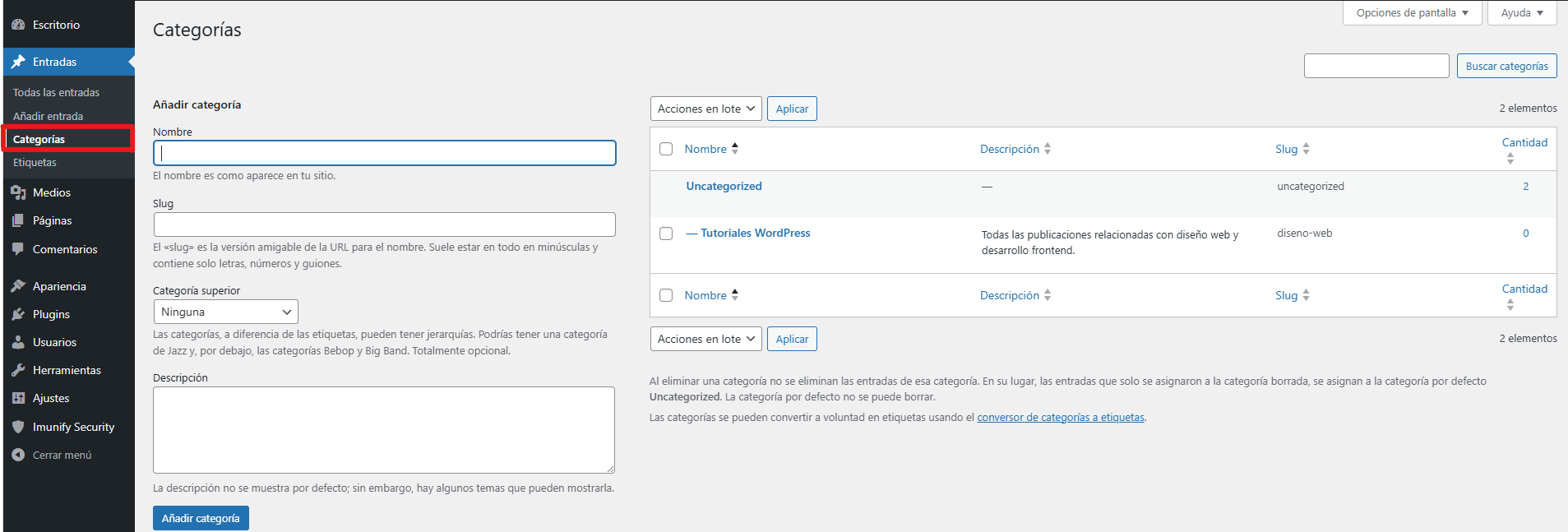
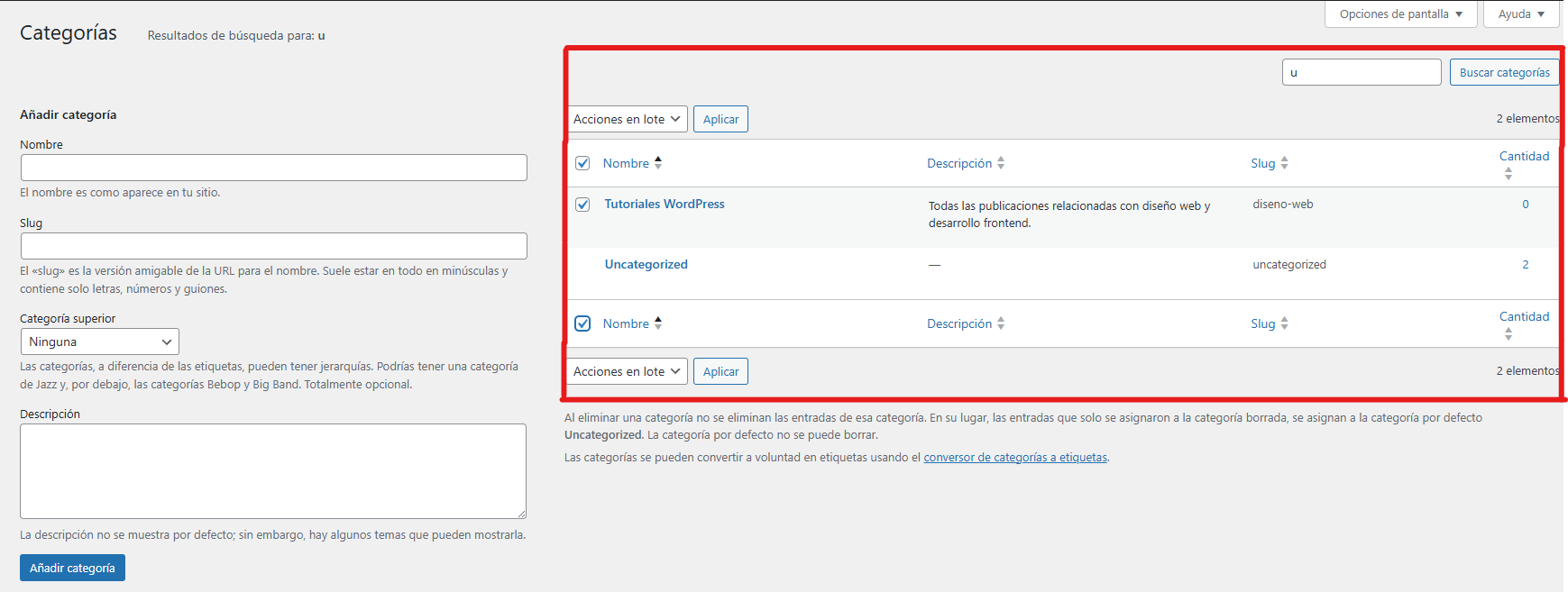
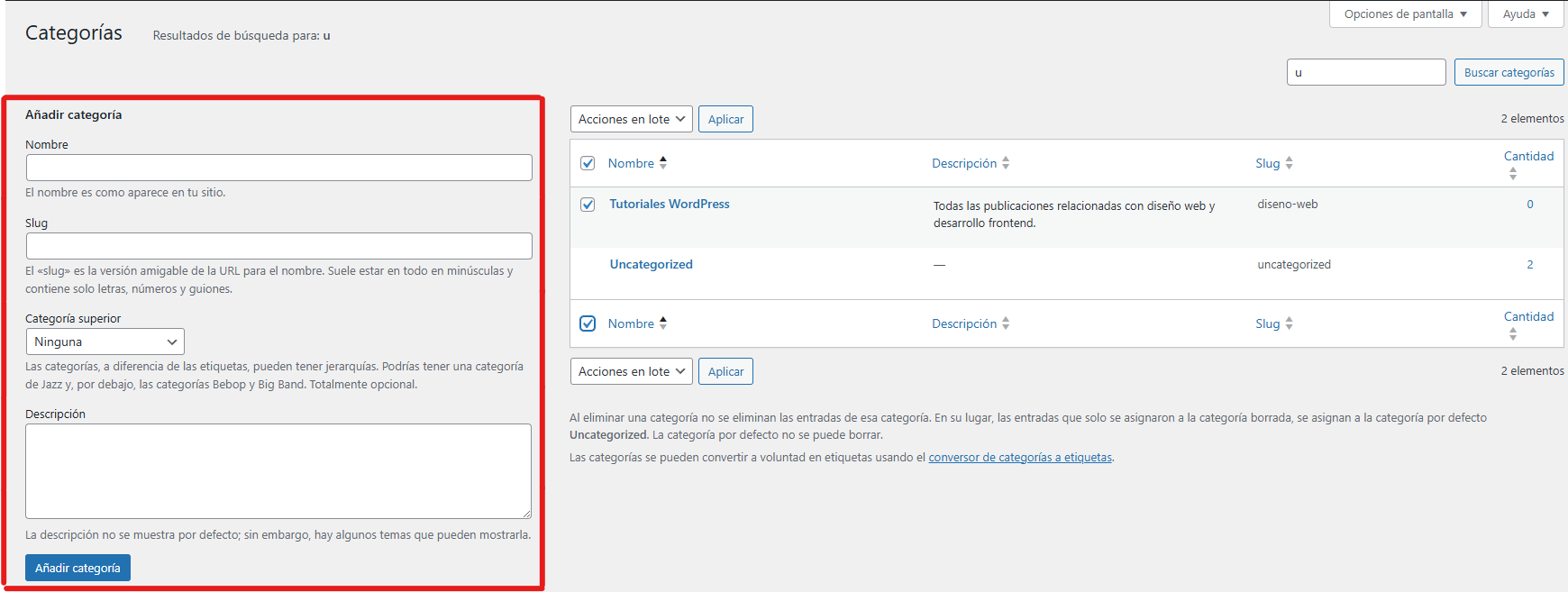
Paso 4: Añadir Categorías y Etiquetas
-
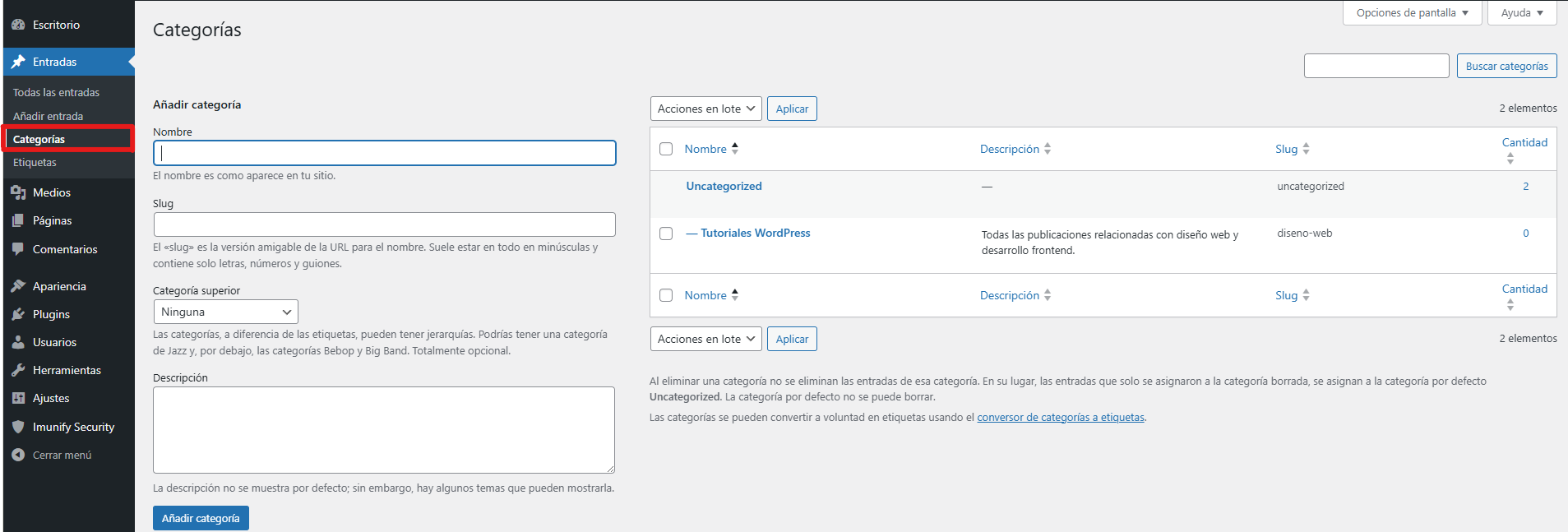
En el panel derecho, busca "Categorías".
-
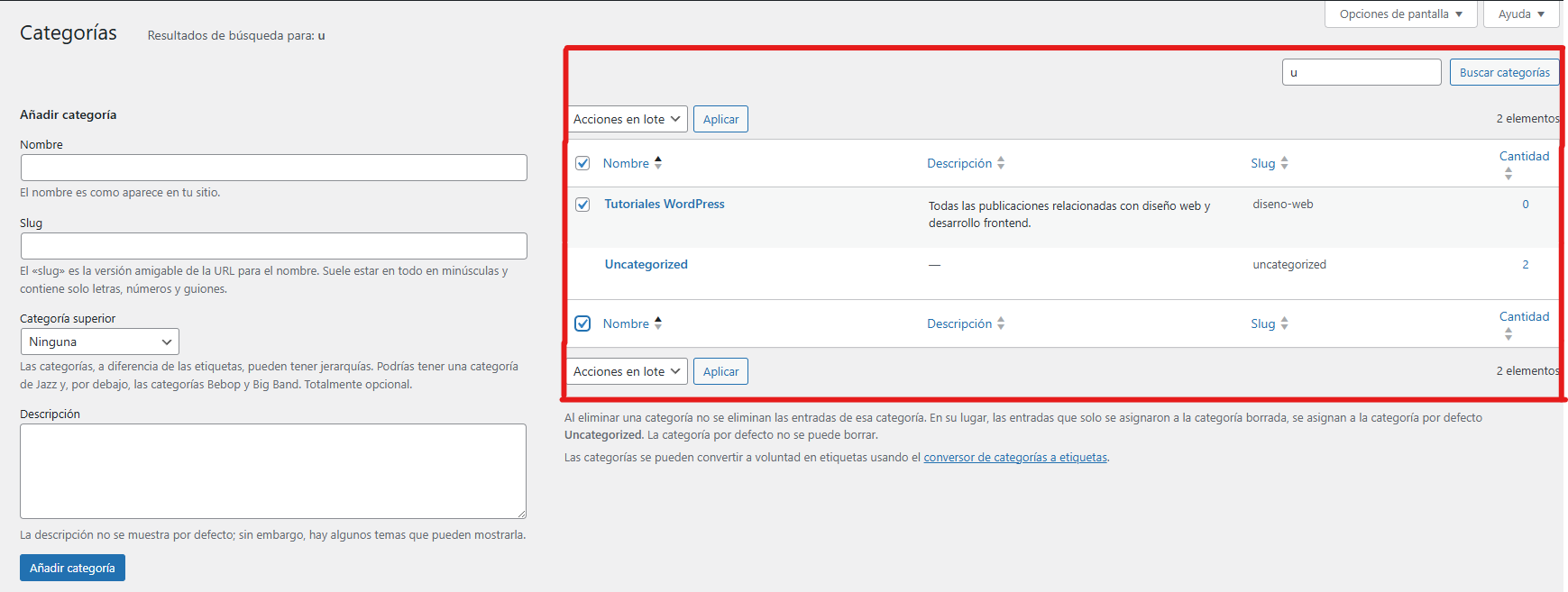
Selecciona una o varias categorías existentes.
-
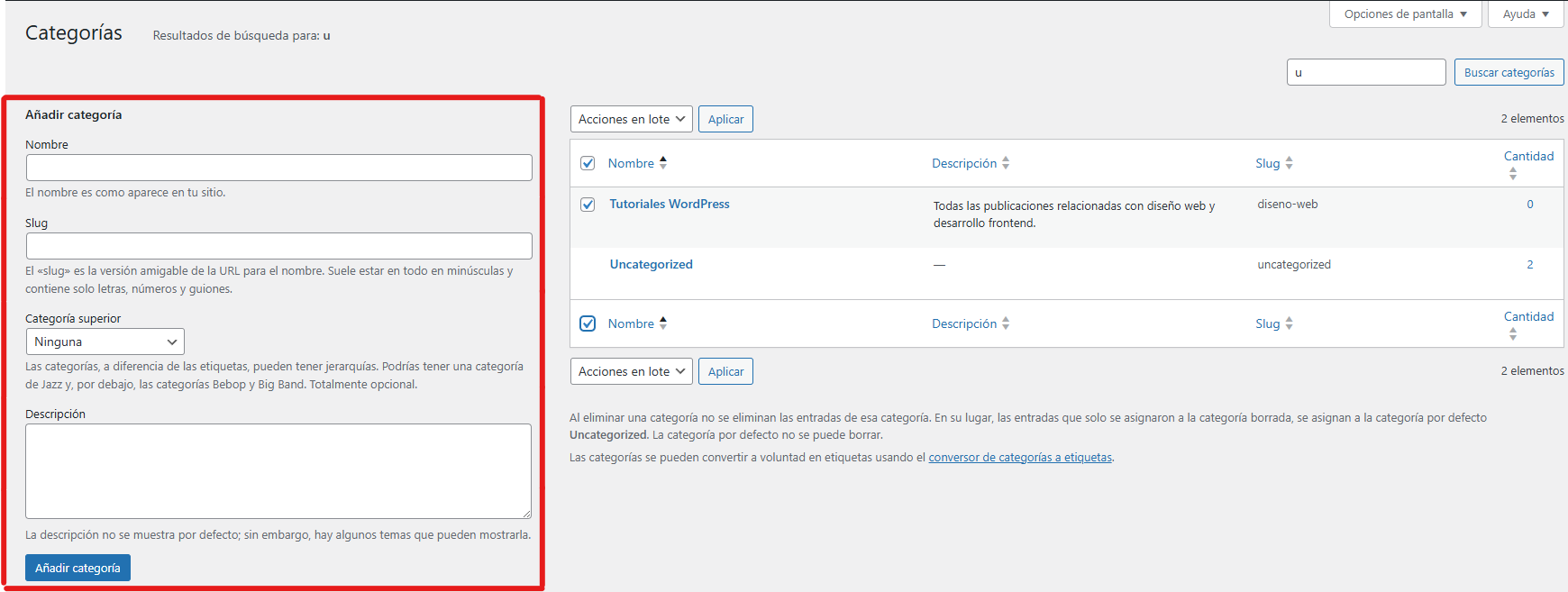
O crea una nueva categoría haciendo clic en "Añadir nueva categoría".
-
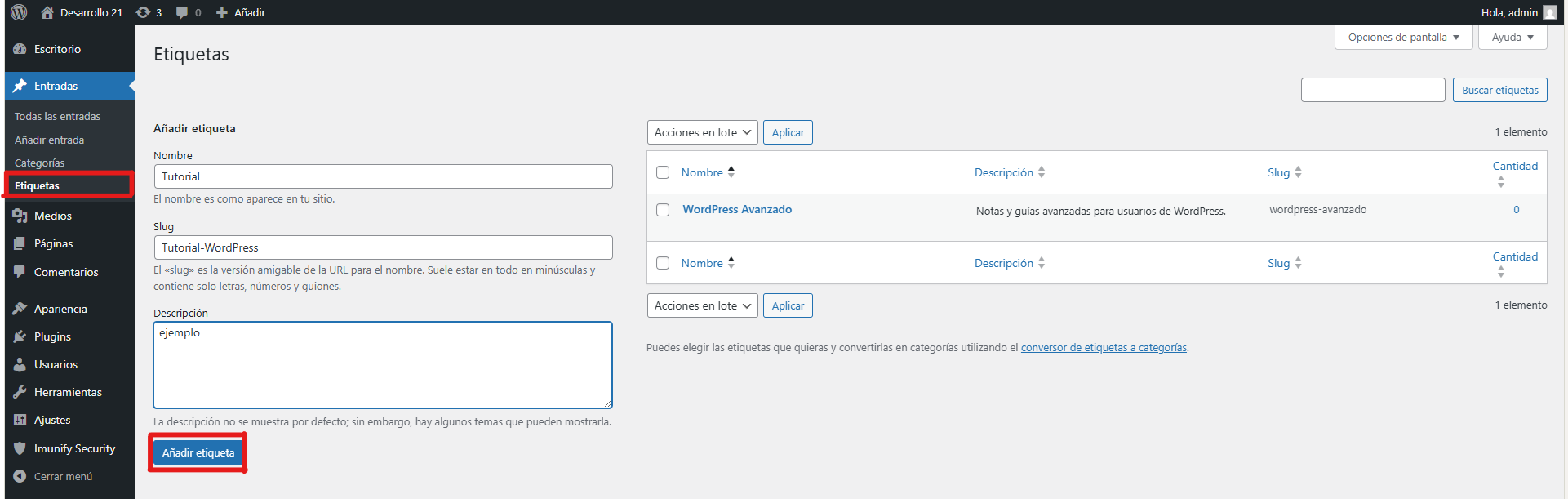
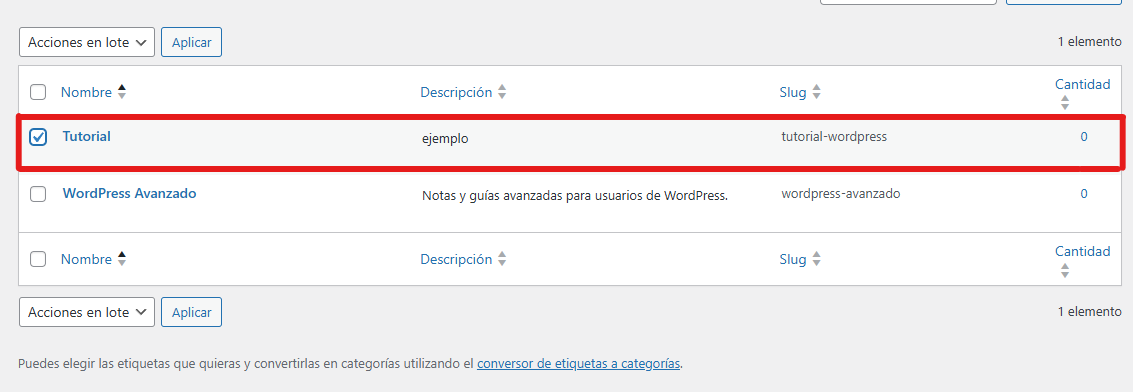
En "Etiquetas", agrega palabras clave (ejemplo: “tutorial”, “wordpress”).
Paso 5: Configurar Imagen Destacada
-
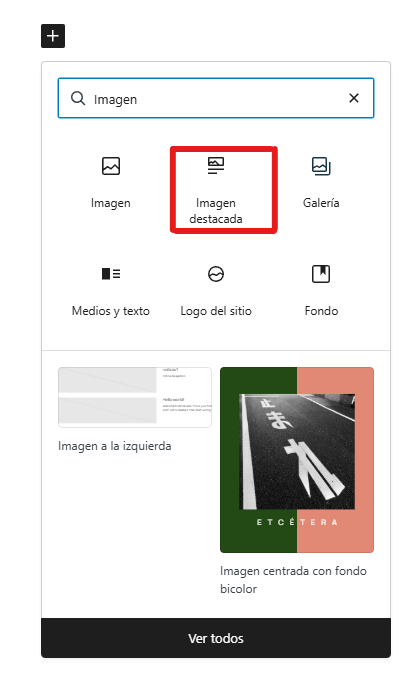
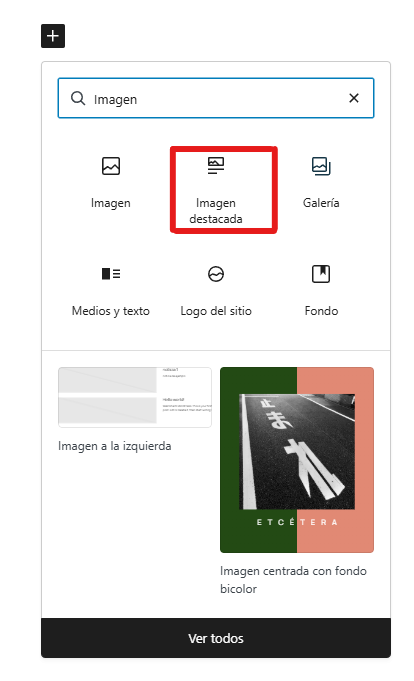
En el panel derecho, busca "Imagen destacada" y hacemos clic.
-
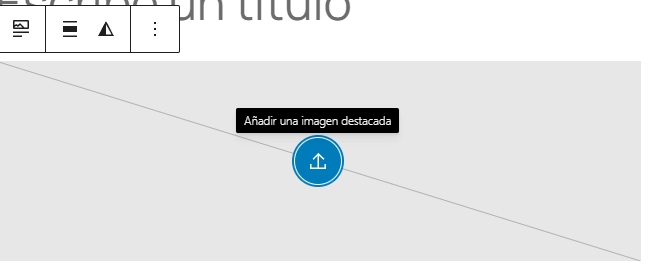
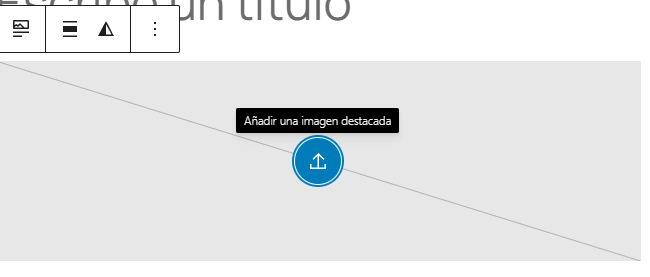
Haz clic en "Establecer imagen destacada".
-
Sube una imagen desde tu computadora o selecciona una existente.
-
Confirma la selección .
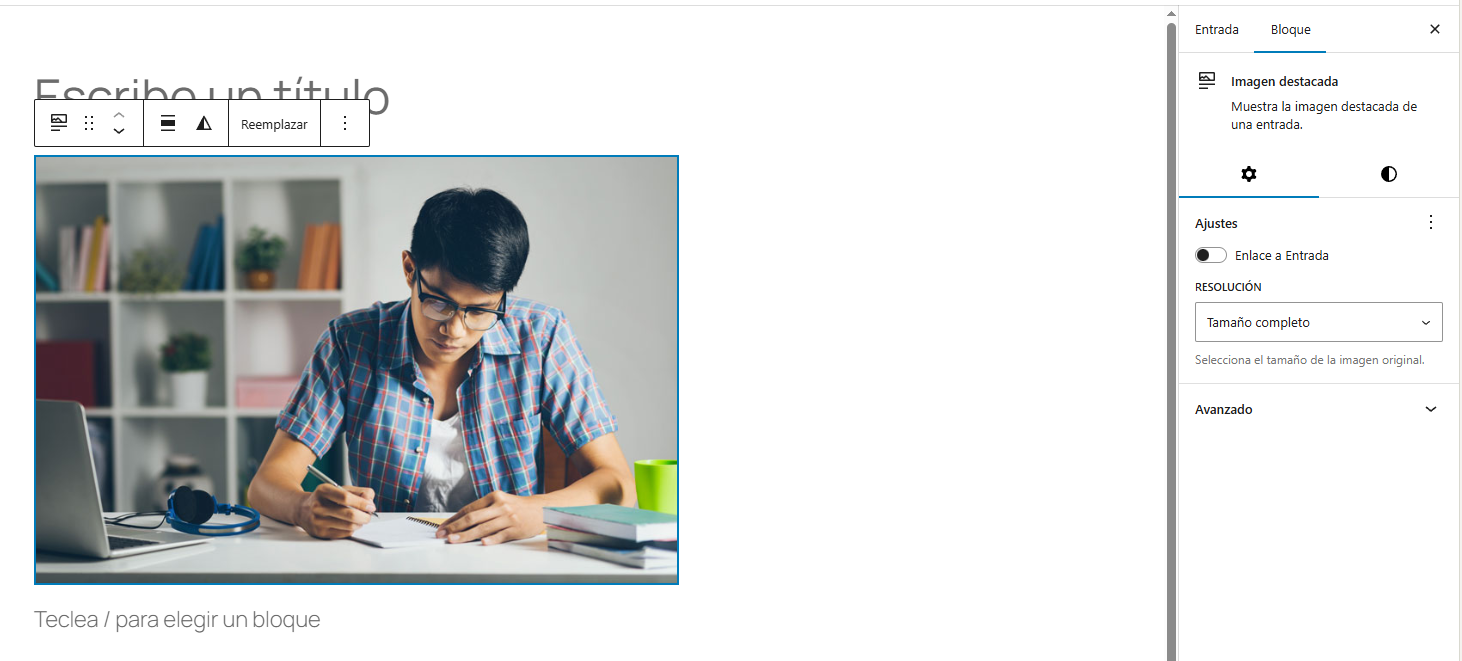
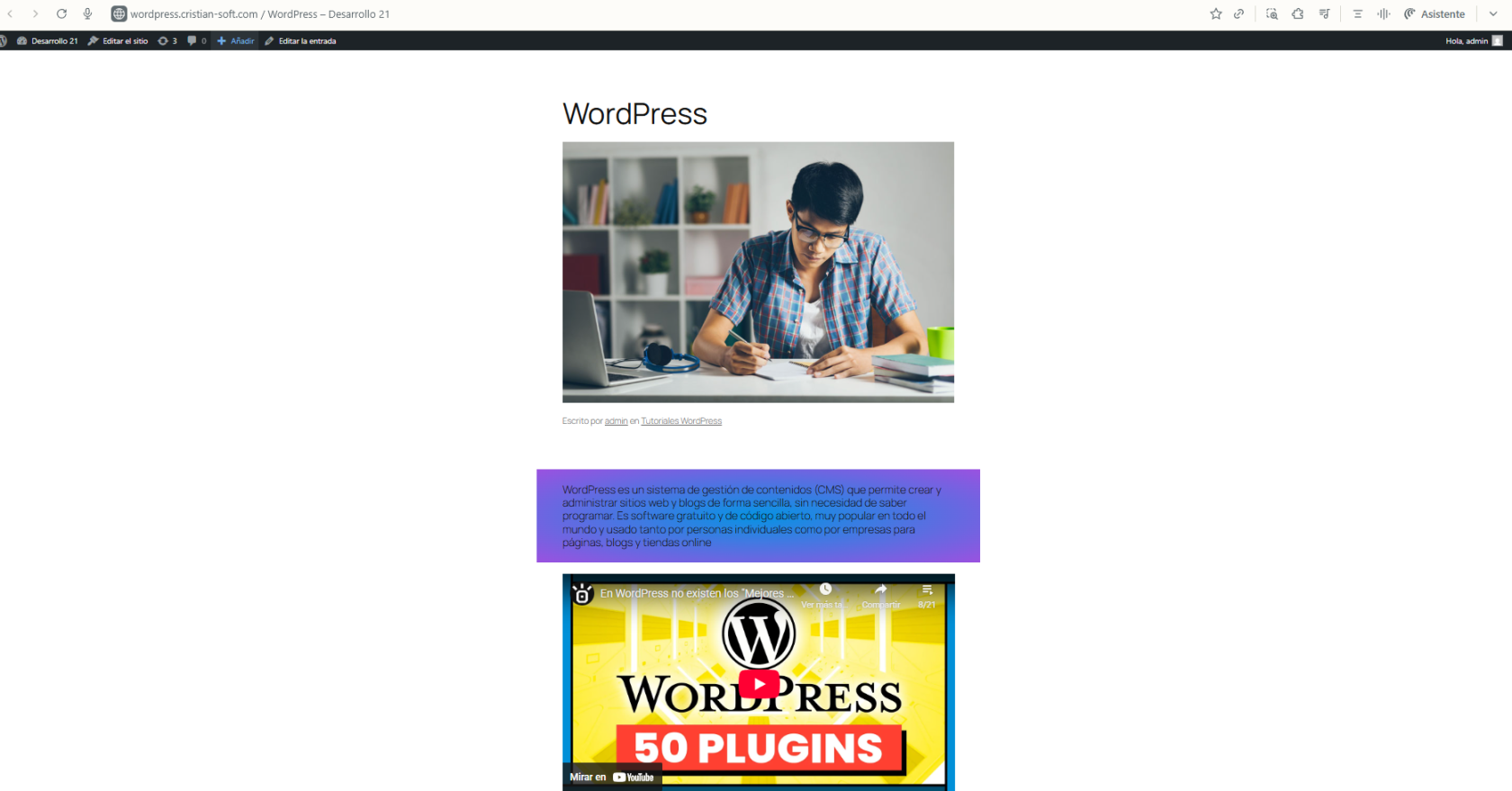
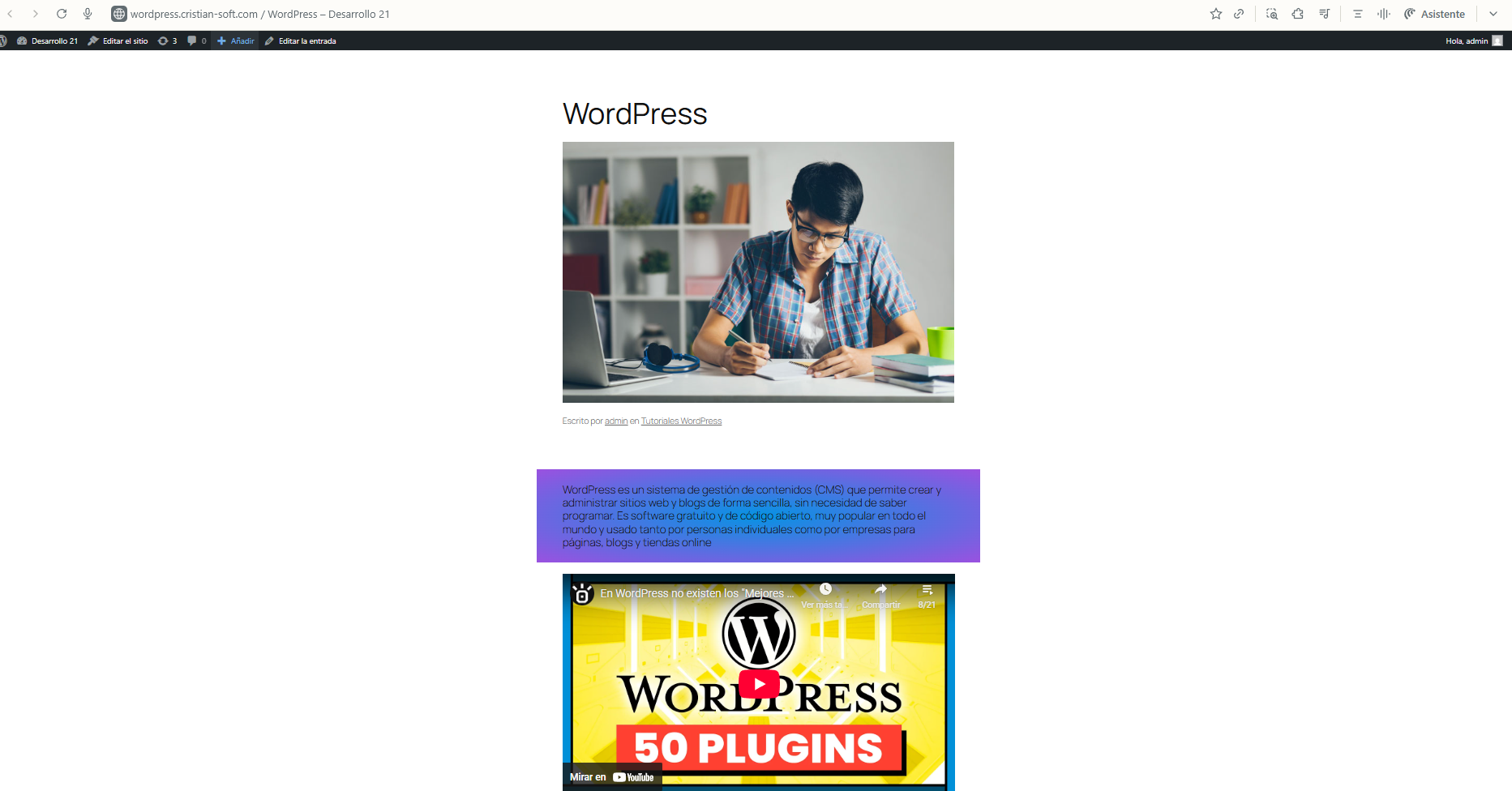
Resultado:
Paso 6: Publicar la Entrada
-
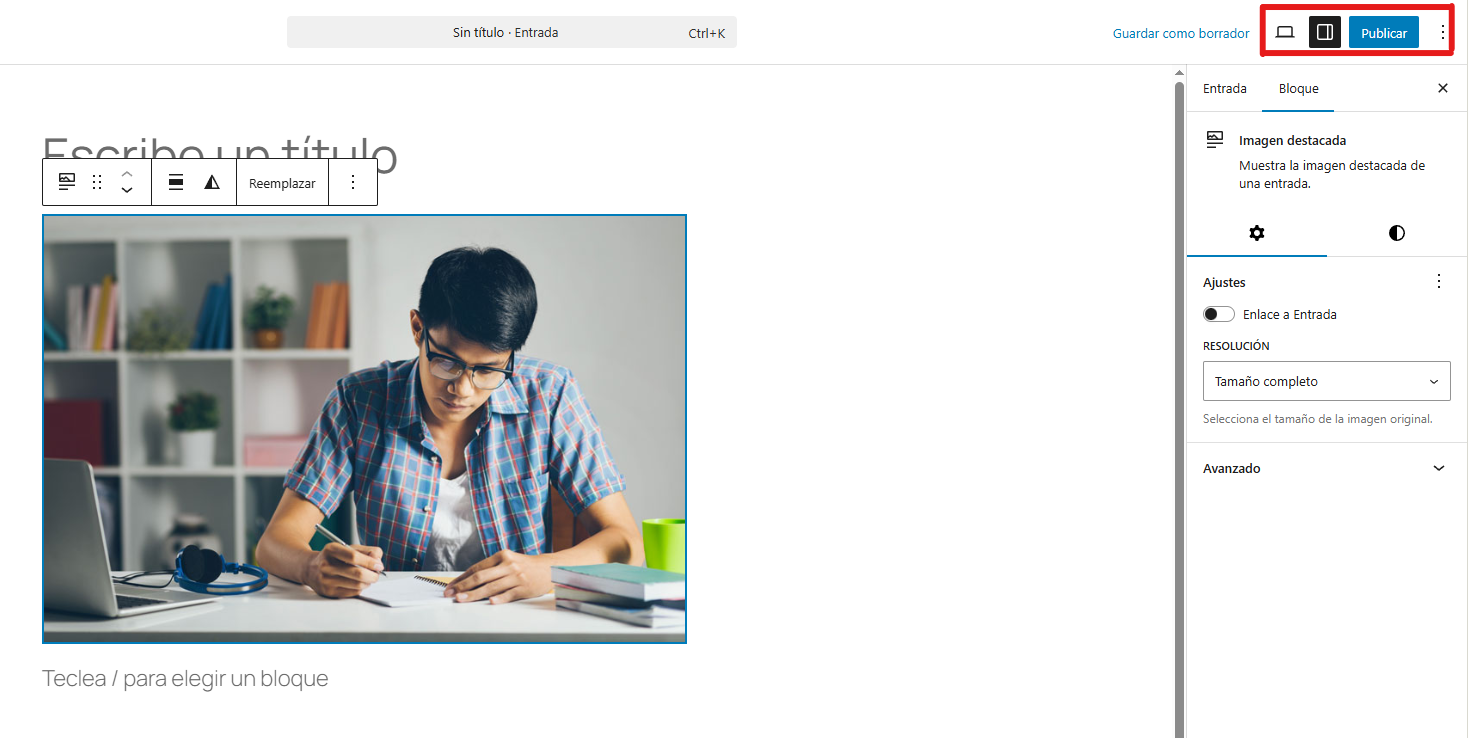
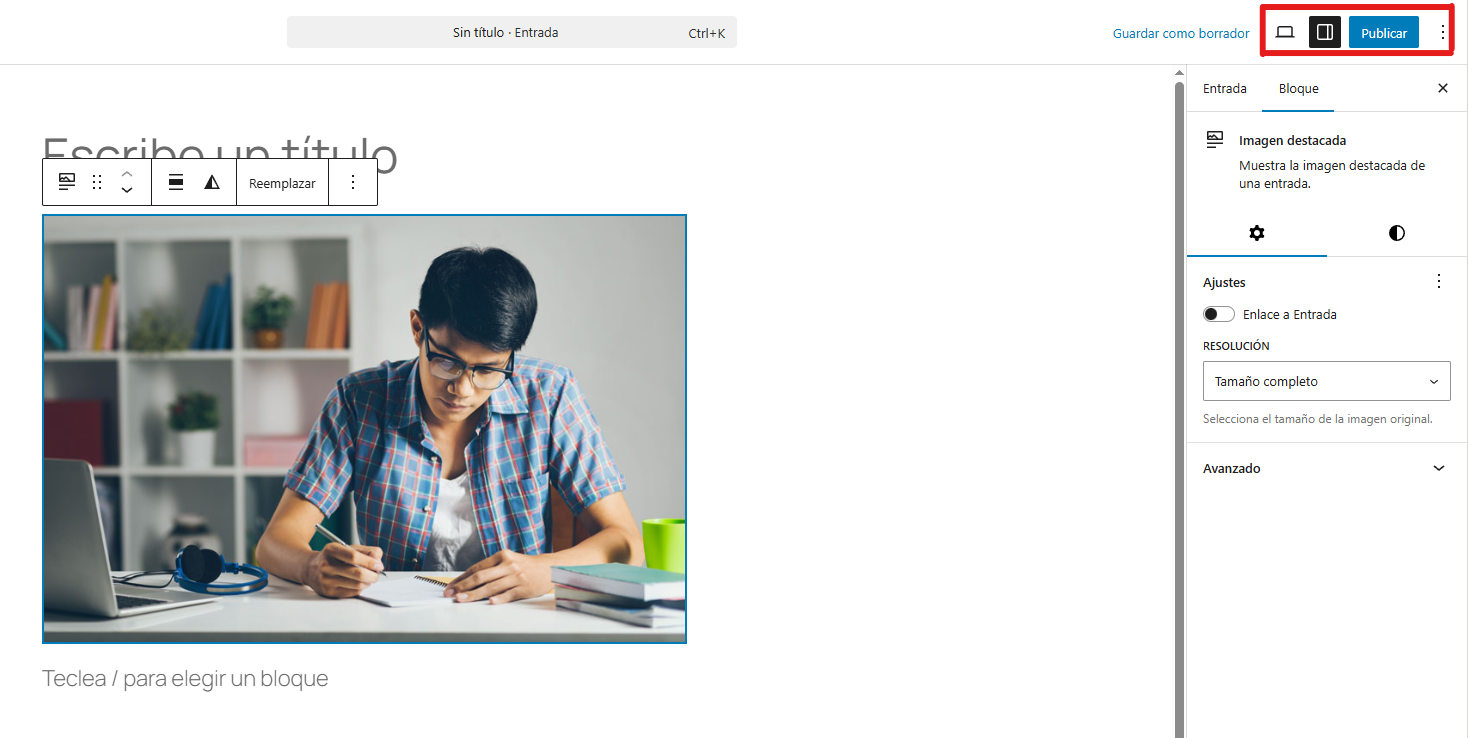
En el panel derecho, localiza el botón "Publicar".
-
Antes de publicar, verifica:
-
Título completo ✓
-
Contenido revisado ✓
-
Imagen destacada (al ser imagen destacada sube a primer plano de vista)✓
-
Categoría asignada ✓
-
-
Haz clic en "Publicar" para hacerla visible en el sitio.
Paso 7: Editar una Entrada Existente
-
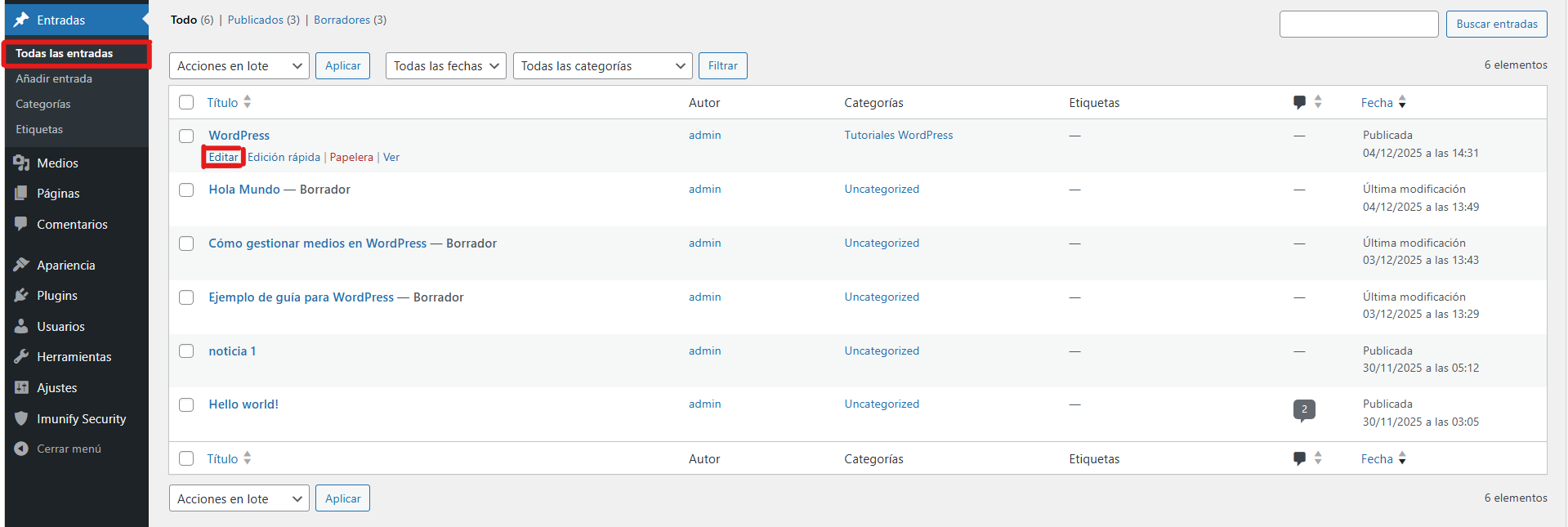
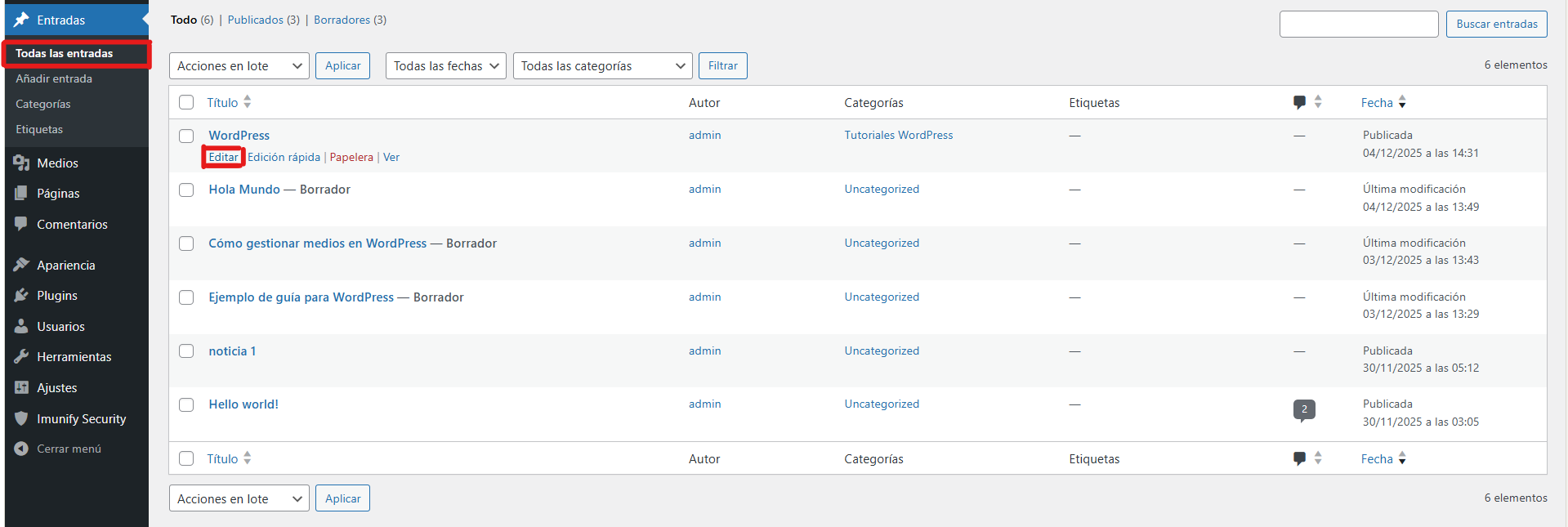
Ve a "Entradas" > "Todas las entradas".
-
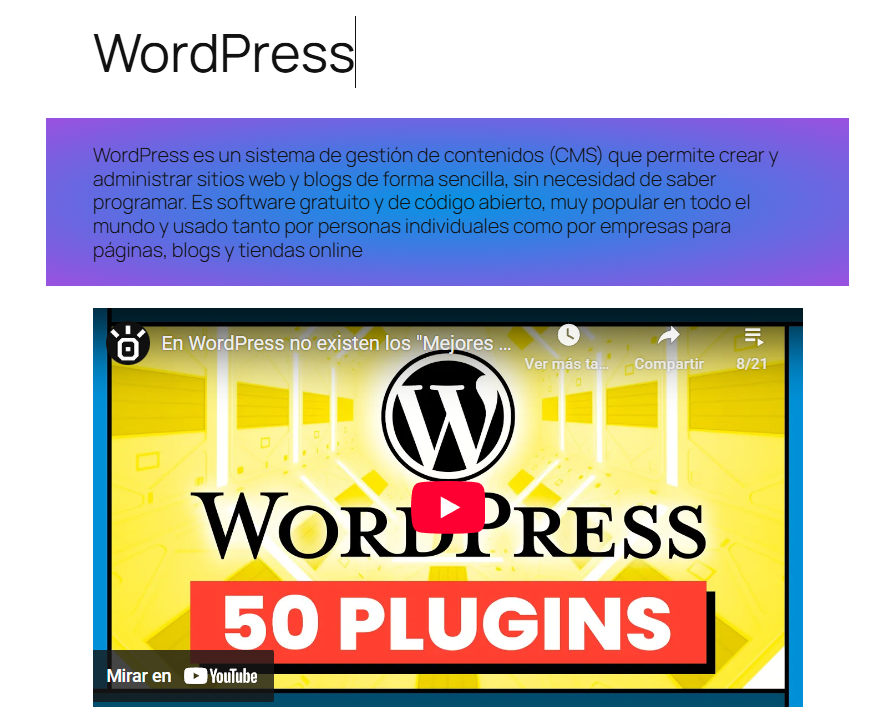
Busca la entrada que deseas modificar.
-
Haz clic sobre el título.
-
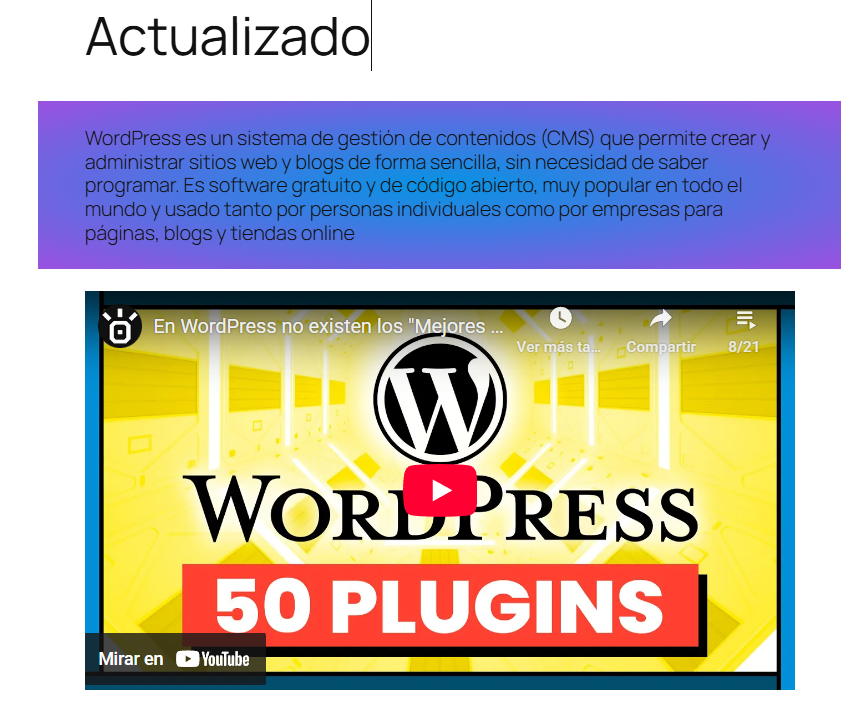
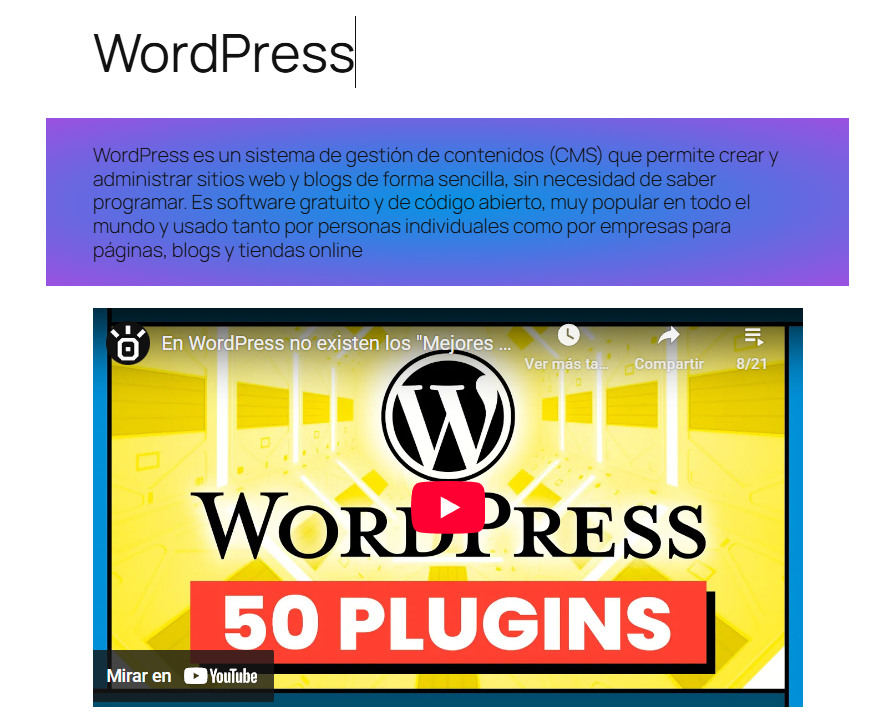
Realiza los cambios necesarios.
-
-
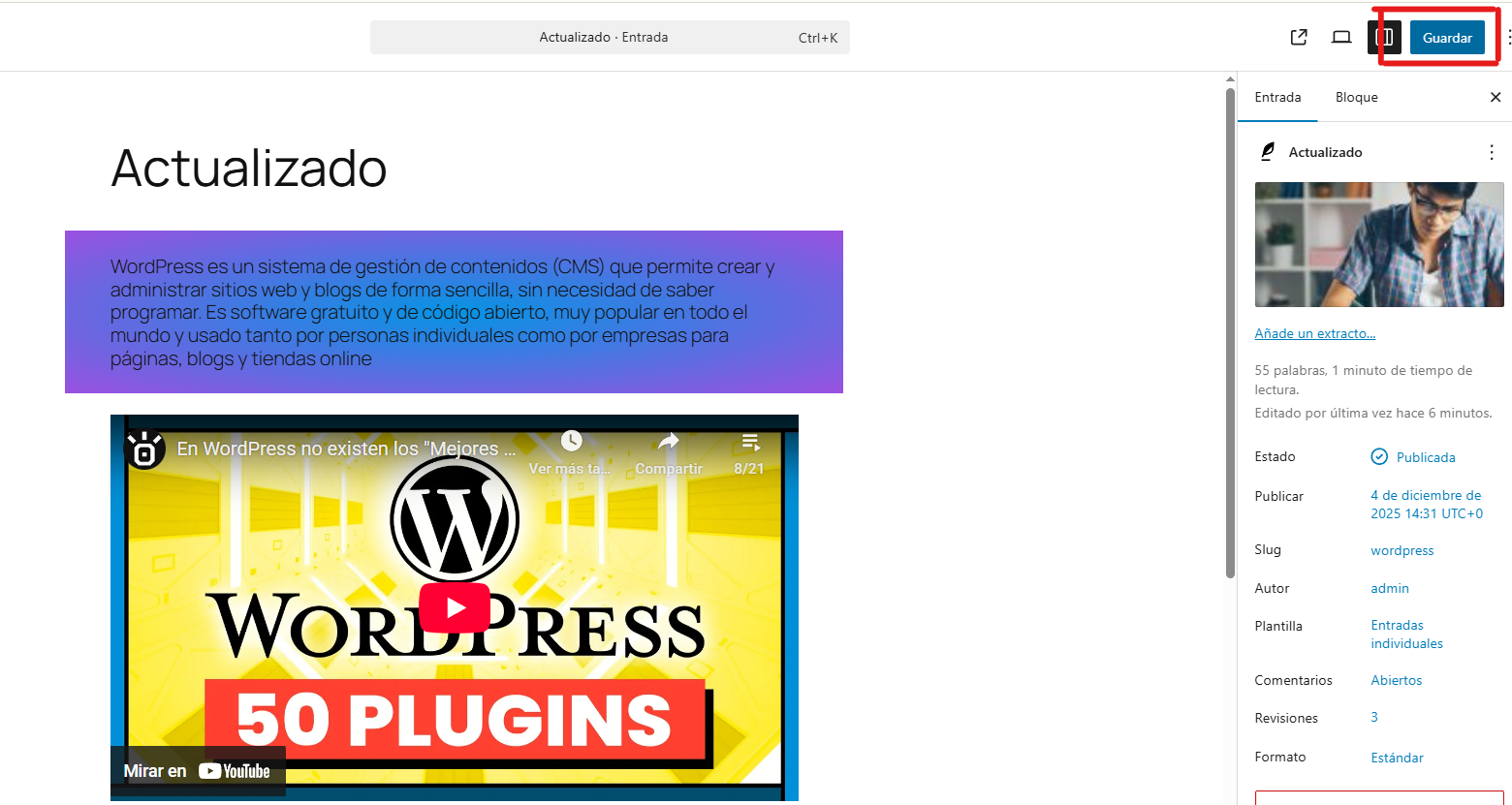
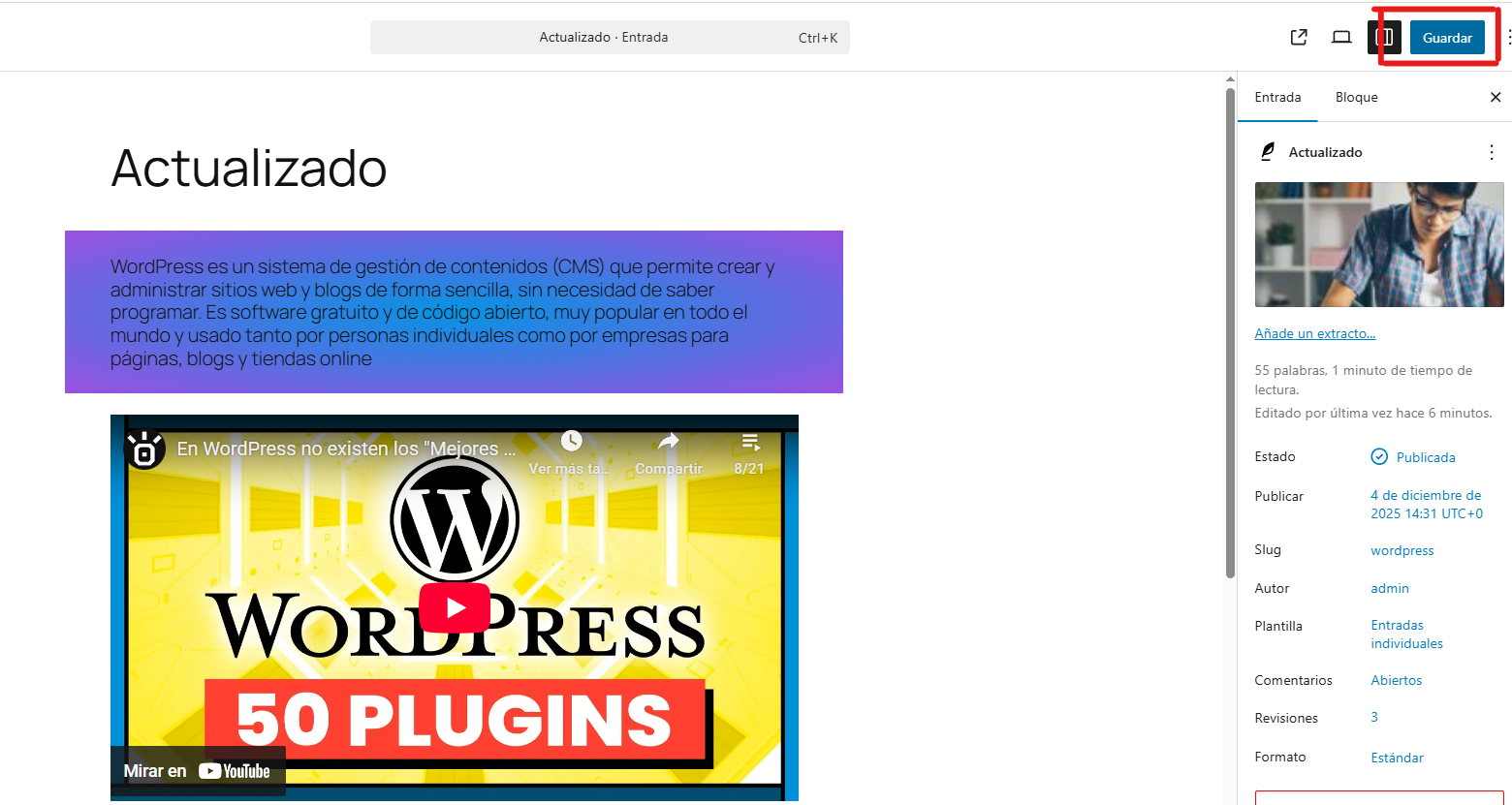
Haz clic en "Guardar".
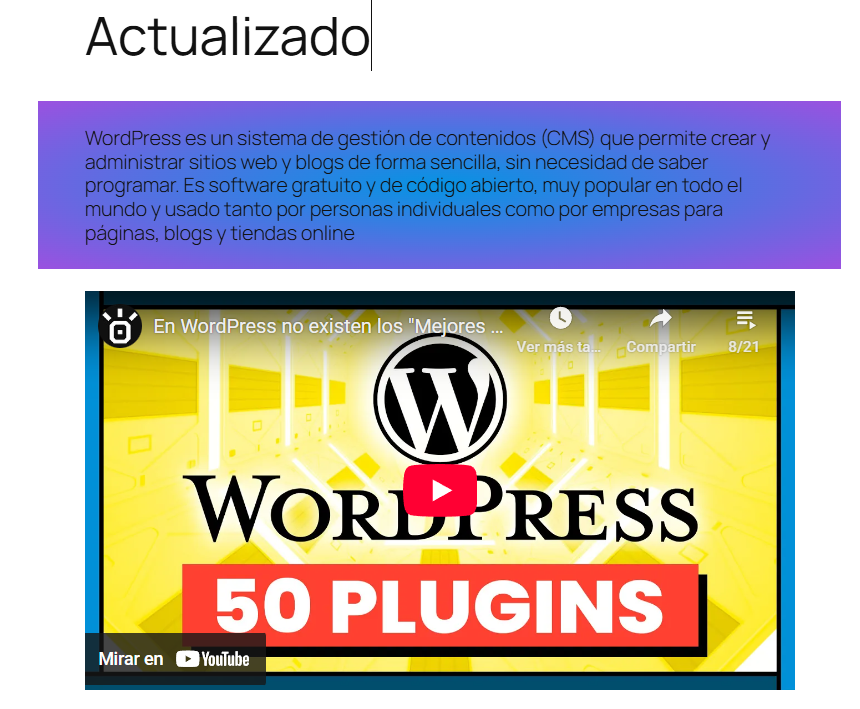
Resultado :
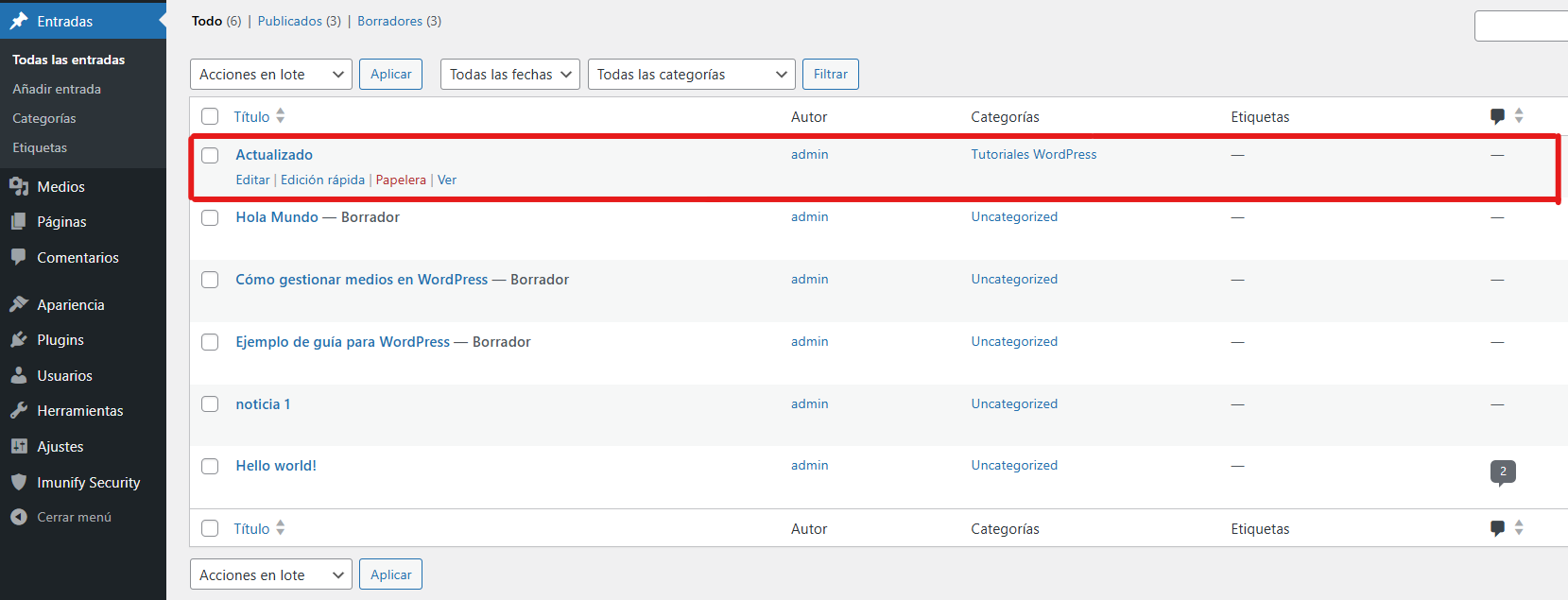
Paso 8: Eliminar una Entrada
-
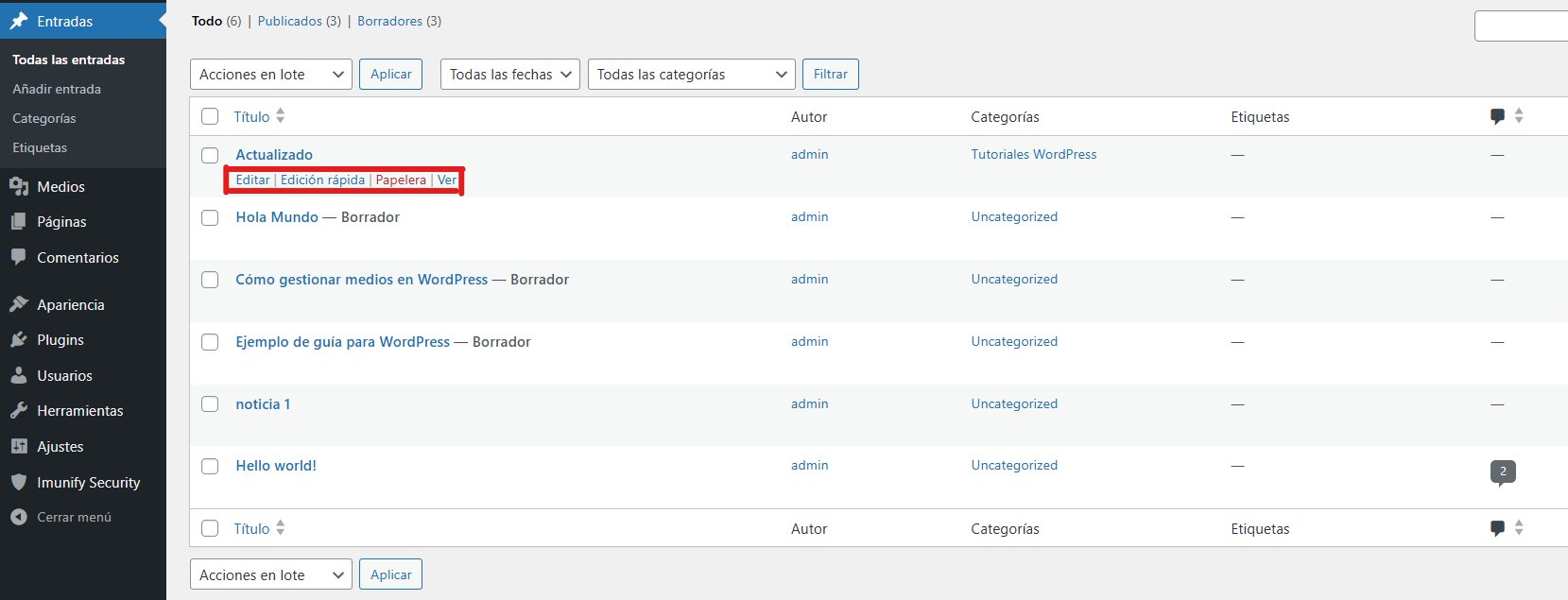
En "Todas las entradas", pasa el ratón sobre la entrada.
-
Aparecerán las opciones: "Editar", "Papelera", "Ver".
-
Haz clic en "Papelera" para enviarla a la papelera.
-
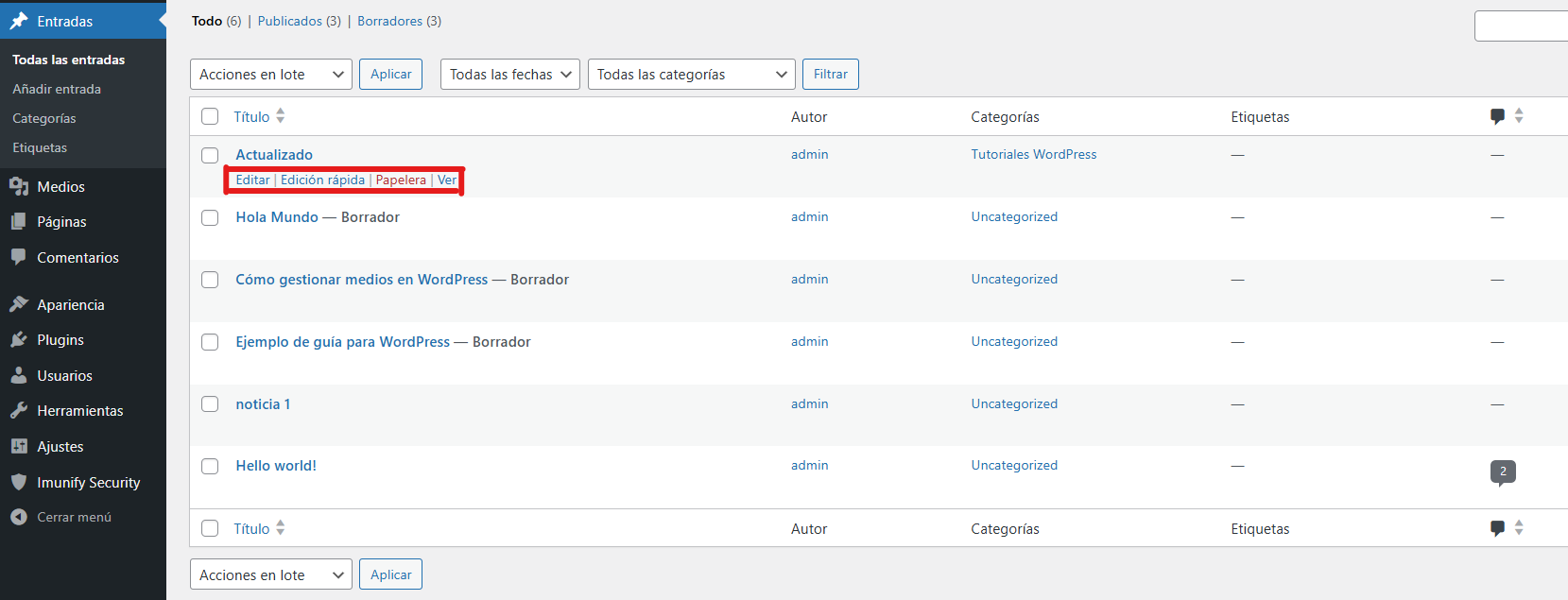
O usa "Eliminar permanentemente" para borrar definitivamente.
No comments to display
No comments to display