
Actualización del menú y pie de página del sitio web
Paso 1: Ingresamos con nuestras credenciales de administrador
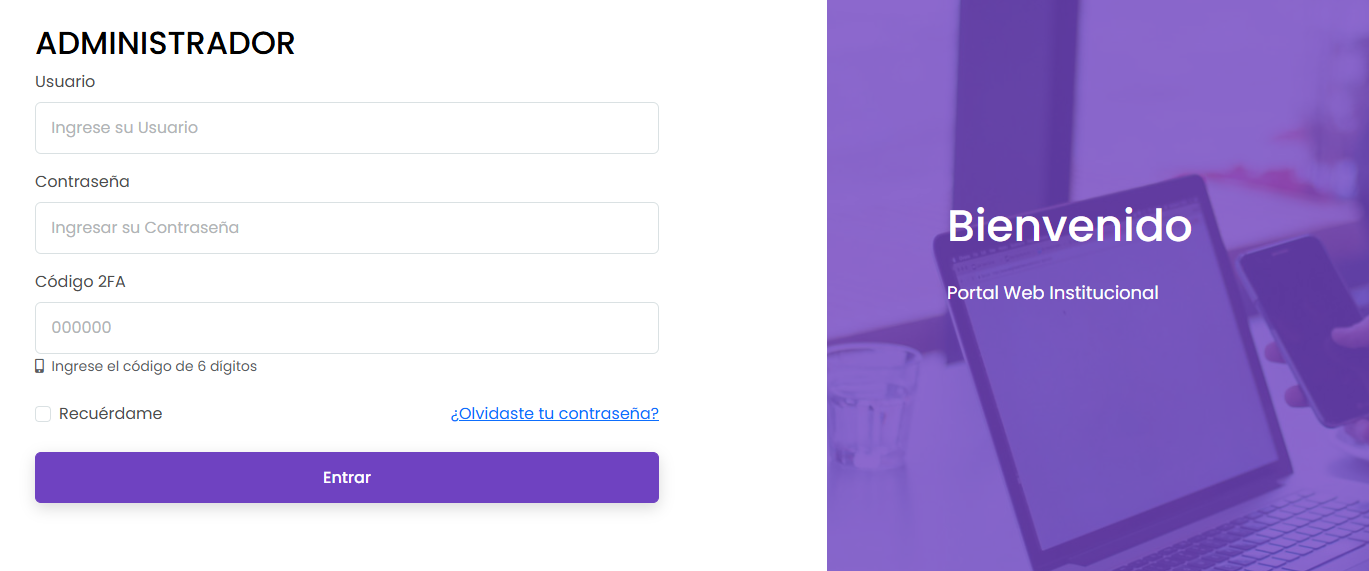
Paso 2: Una vez dentro presionamos clic en el icono de inicio
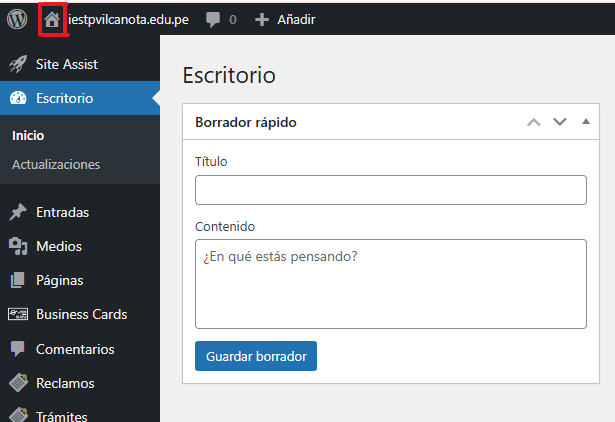
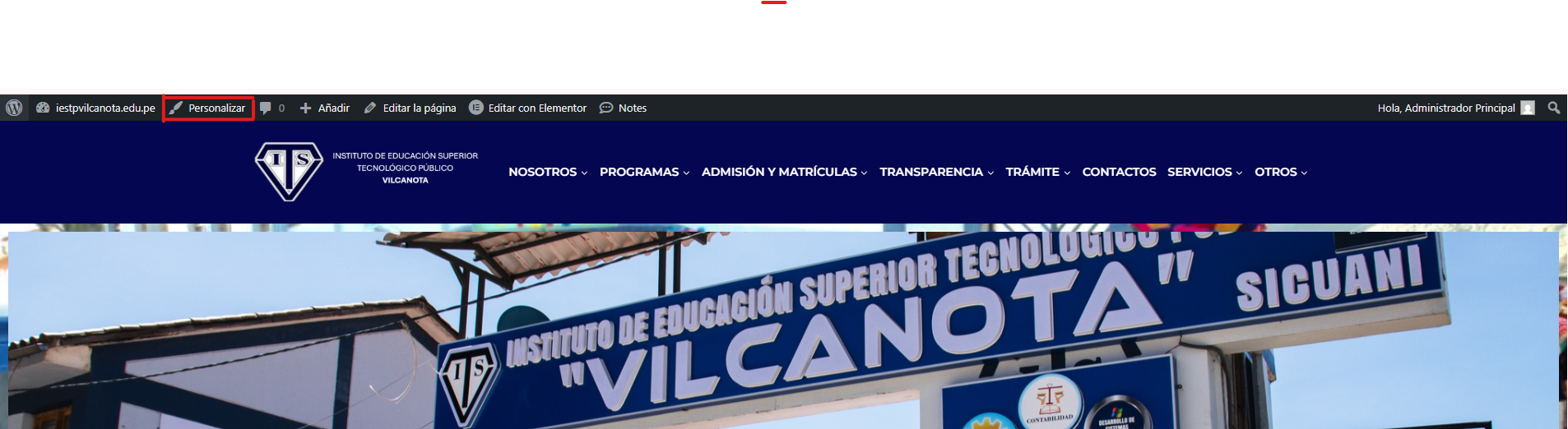
Paso 3 : Nos mandara a la pagina de nuestro Instituto donde presionaremos clic en Personalizar
Paso 4 : Una vez dentro de personalizar podemos observar que podemos modificar la cabecera ,el pie de pagina etc
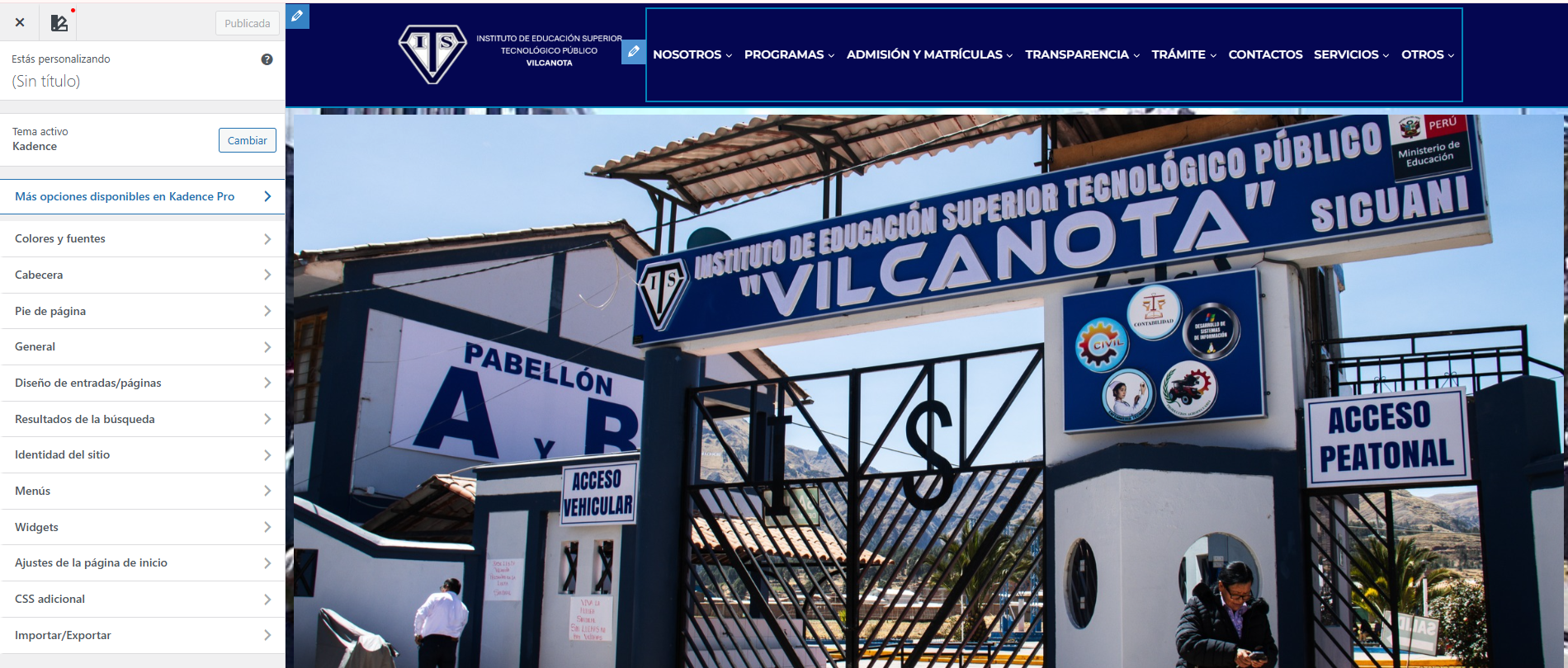
Paso 5: Para modificar el logo del instituto presionamos clic en el lápiz y nos mostrara las opciones necesarias para poder realizar ese cambio
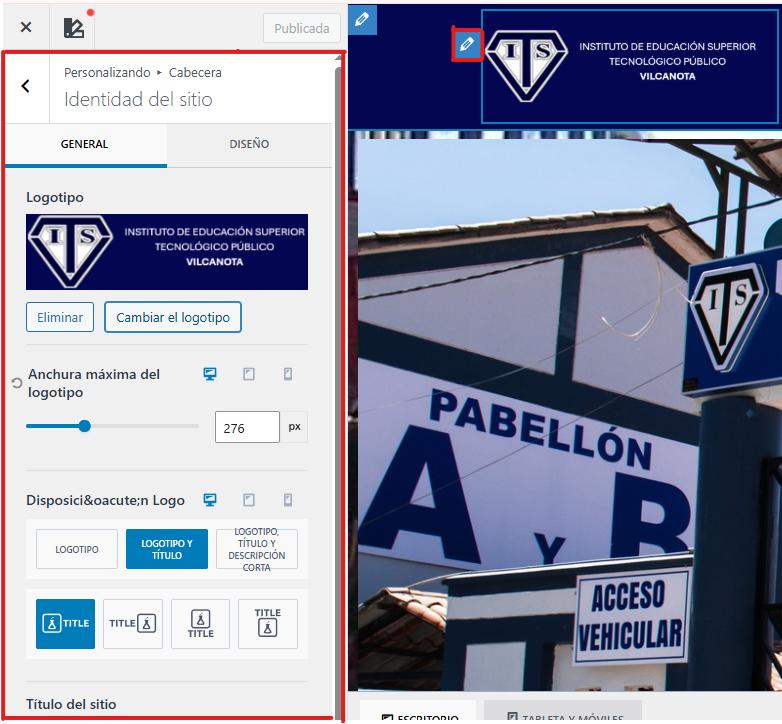
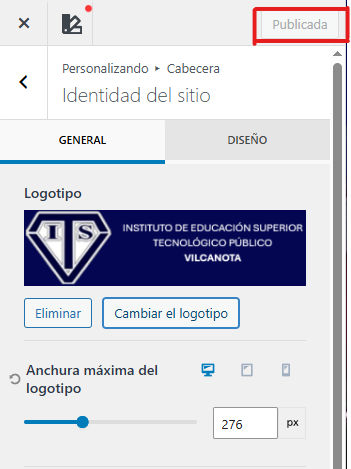
Paso 6: Una vez realizado el cambios nos vamos a la parte superior y publicamos el cambio realizado para que se pueda guardar .
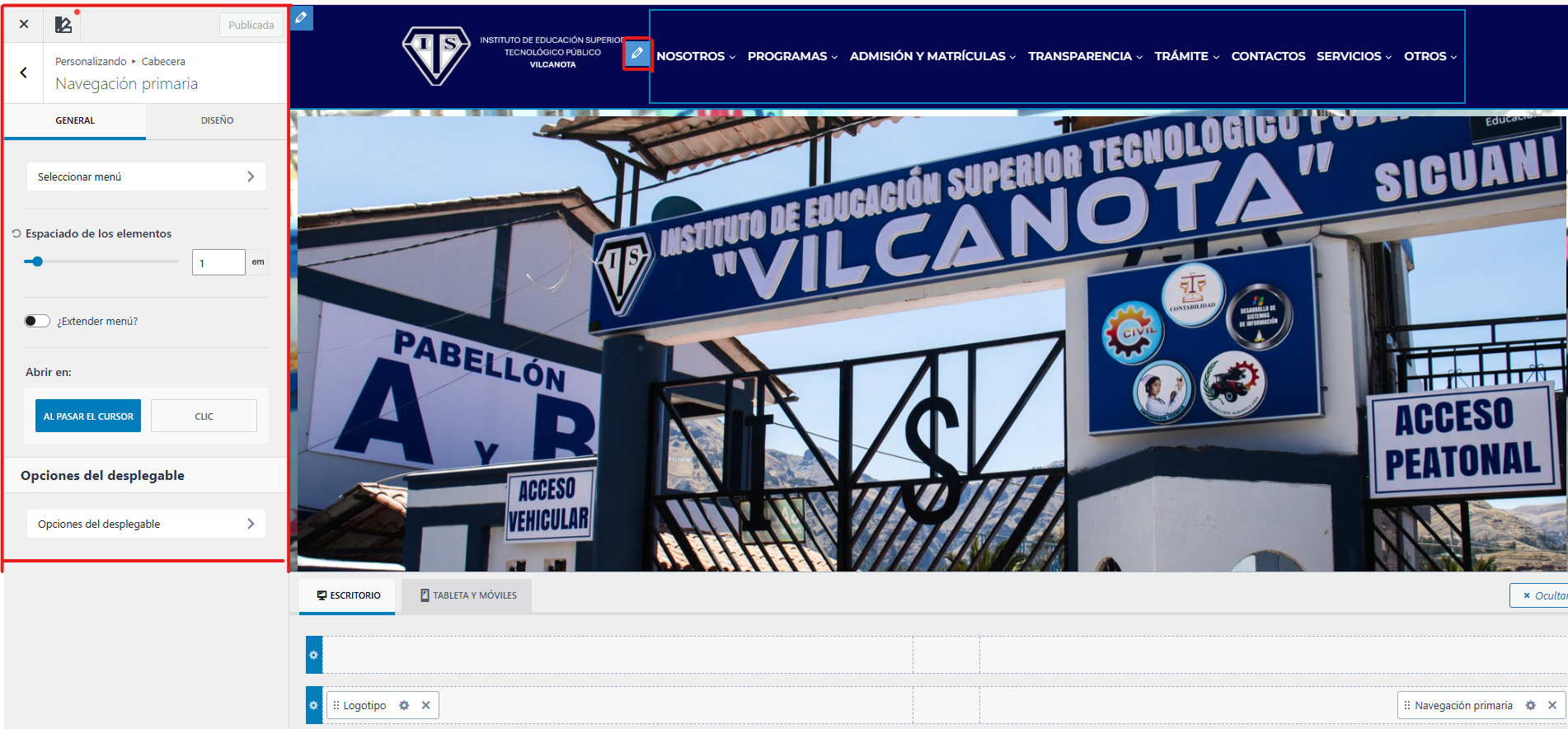
Paso 7: Ahora vamos a personalizar el diseño de la cabecera presionamos clic en lápiz y nos mandara las opciones necesarias para realizar ese cambio
Paso 7 : Presionamos clic en Diseño
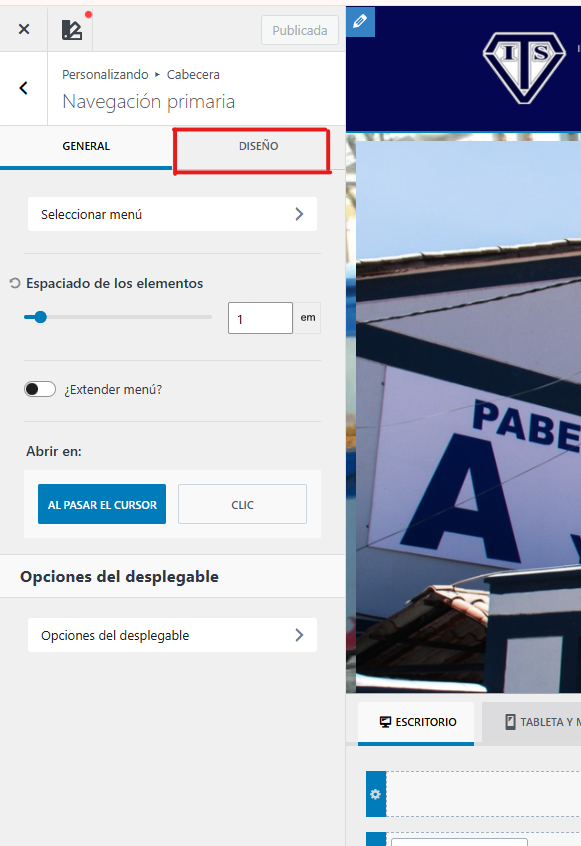
Nos aparecerá esta ventana
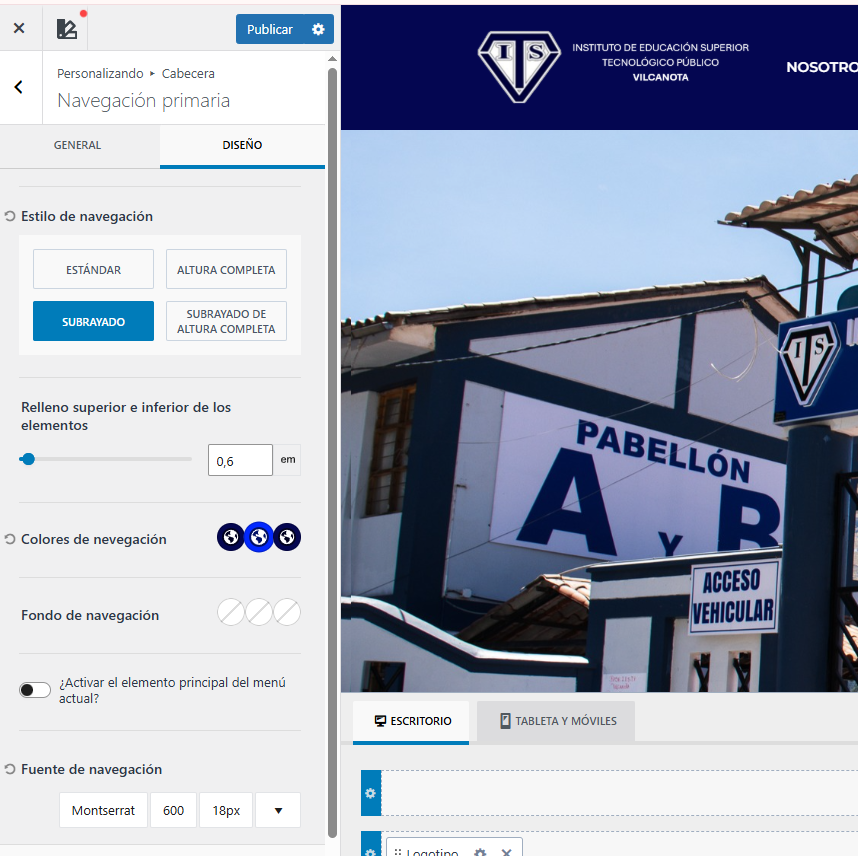
Paso 8: Si queremos cambiar el tema de la pagina web nos vamos a Colores de Navegación

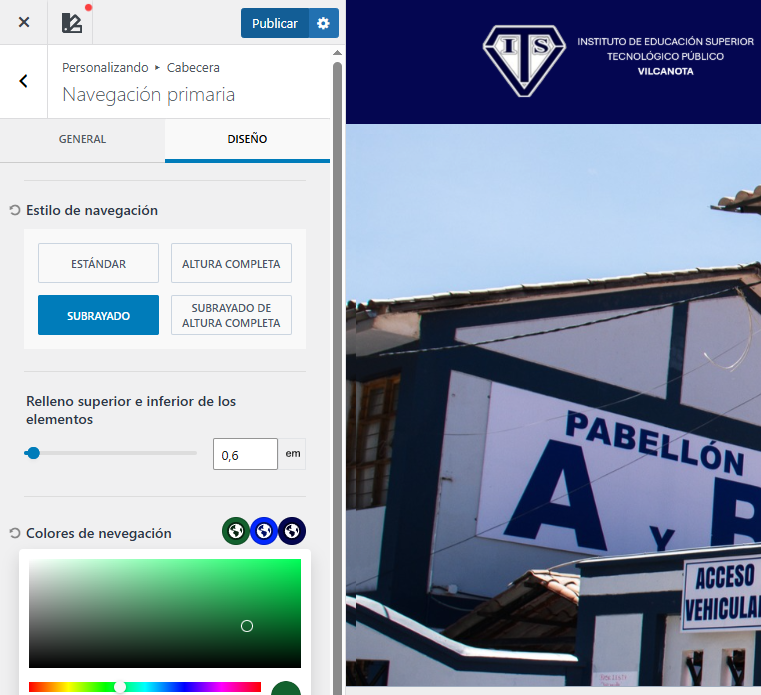
Paso 9: Escogemos el color que sea de nuestro agrado y presionamos el parte superior que dice Publicar para guardar el cambio
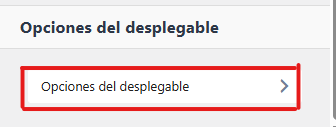
Paso 10: Si nos dirigimos en la parte inferior encontraremos la opción del desplegable donde presionaremos clic para ir a ajustar el diseño
Una vez dentro presionamos clic en Diseño
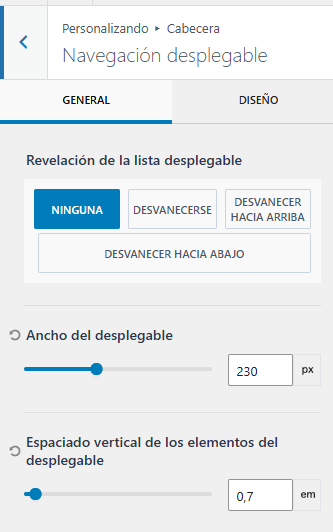
Una vez dentro de diseño podemos realizar estos cambios :
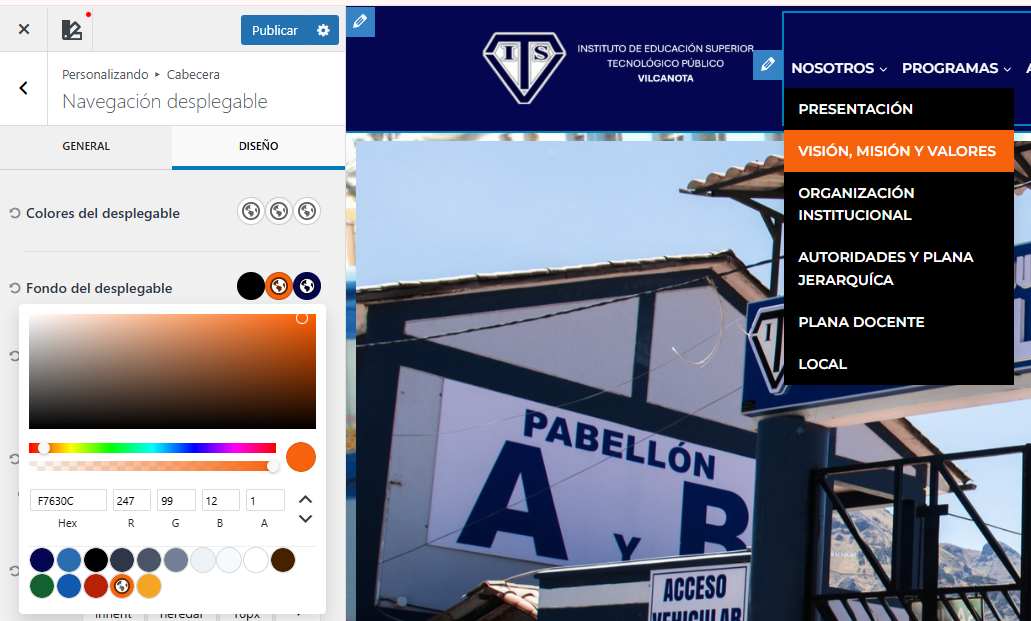
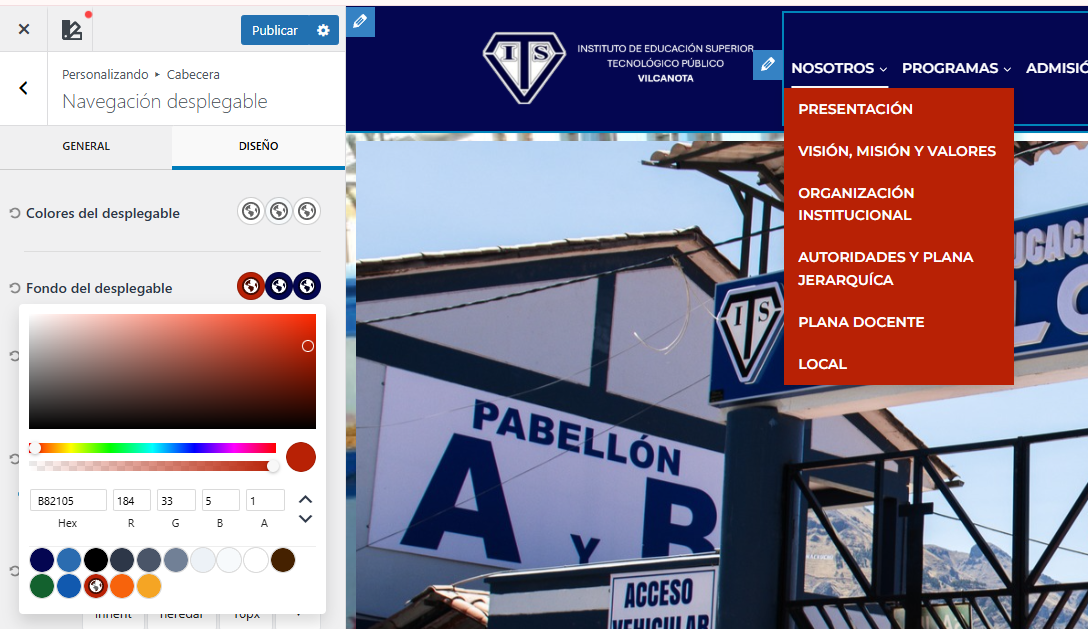
Paso 11 : Una vez realizado los cambios podemos irnos en la parte superior y publicar los cambios
PIE DE PAGINA DEL SITITO WEB
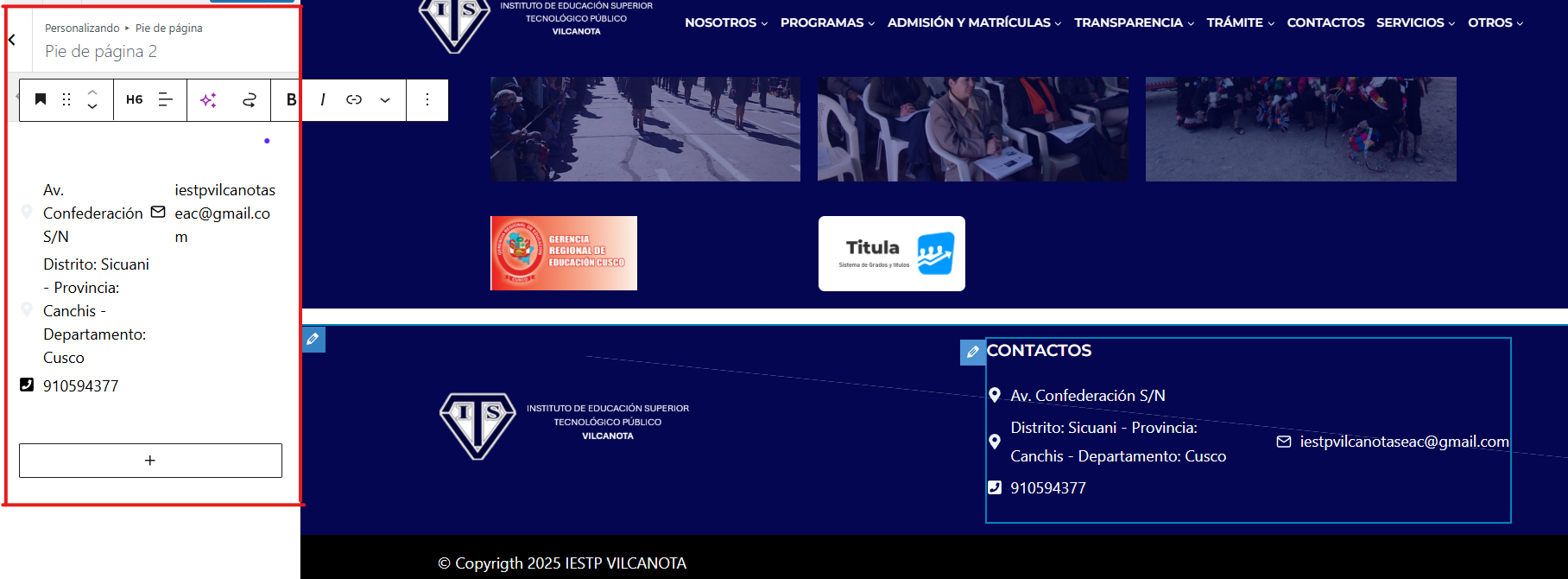
Paso 1: Nos dirigimos a la parte inferior de la pagina y como pueden observar en la imagen podemos modificar el logo
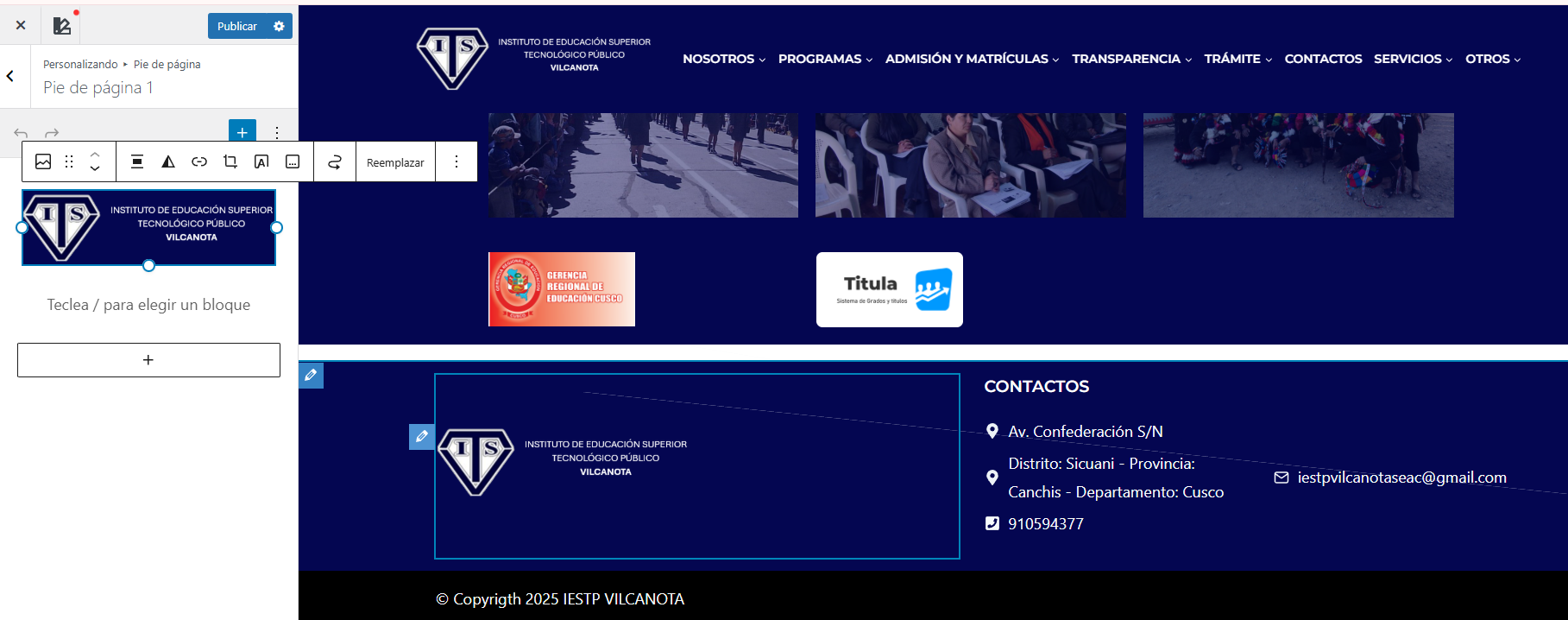
También podemos modificar la información.
No comments to display
No comments to display