
1. ENTRADAS EN WORDPRESS
Introducción
Este manual te guiará paso a paso por los cuatro elementos fundamentales de WordPress 2025. Aprenderás a dominar la gestión de contenido de forma práctica y visual.
1. ENTRADAS EN WORDPRESS
¿Qué son las entradas?
Las entradas (posts) son artículos de contenido dinámico para blogs y noticias. Se organizan en orden cronológico inverso y permiten categorización por temas.
Paso 1: Acceder a Entradas
-
Inicia sesión en tu panel de administración de WordPress.
-
En el menú lateral izquierdo, busca "Entradas".
-
Haz clic en "Entradas" para ver todas las existentes.
[ESPACIO PARA CAPTURA DE PANTALLA]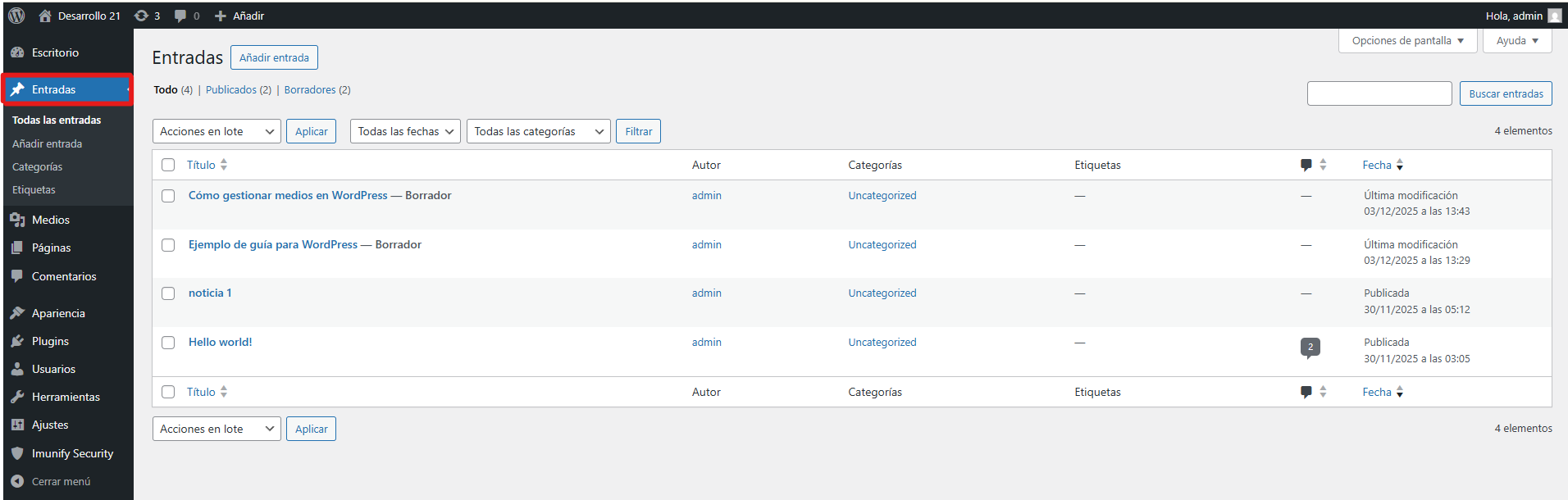
Paso 2: Crear una Nueva Entrada
-
Haz clic en "Entradas" > "Añadir nueva".
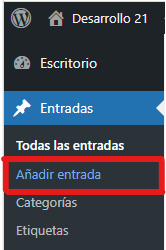
2.Se abrirá el editor de bloques de WordPress.
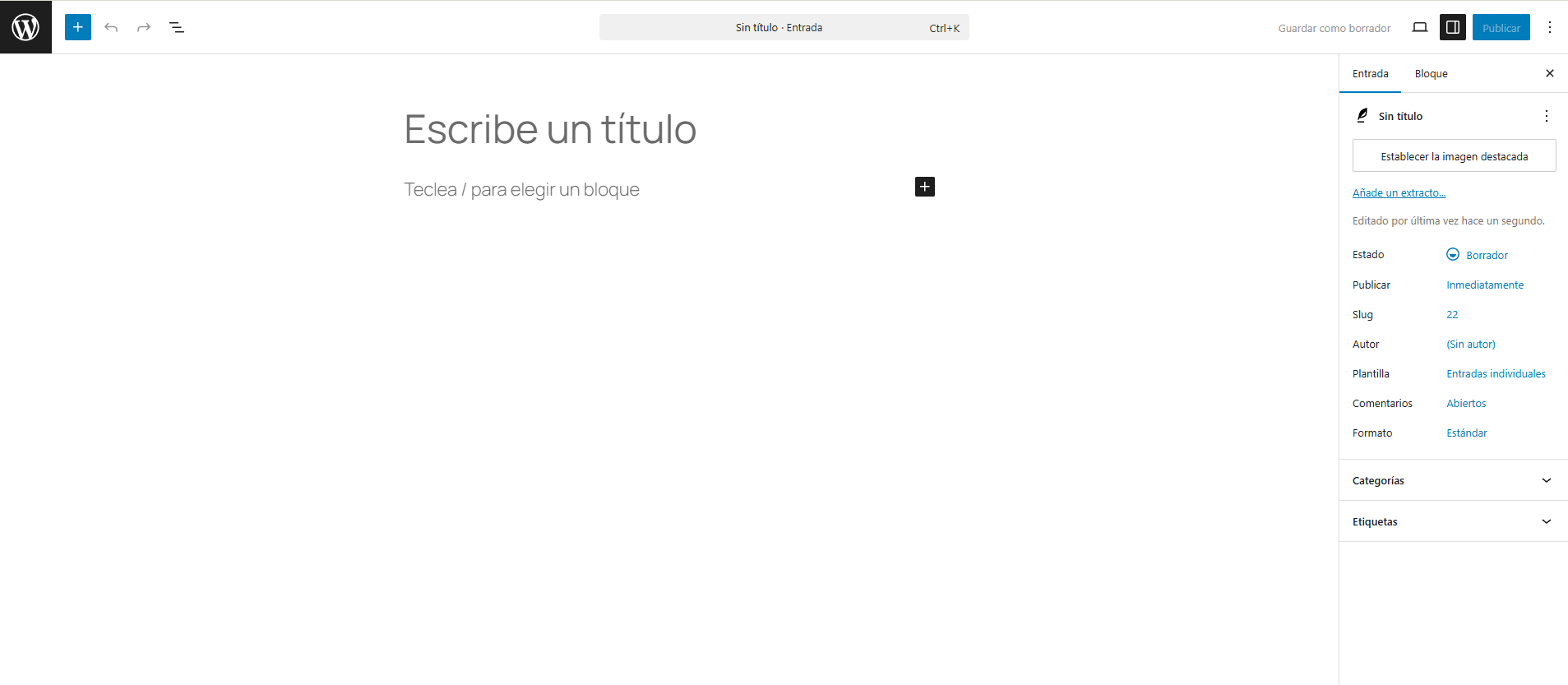
3. Completa el campo “Título de la entrada” con un nombre descriptivo.
[ESPACIO PARA CAPTURA DE PANTALLA]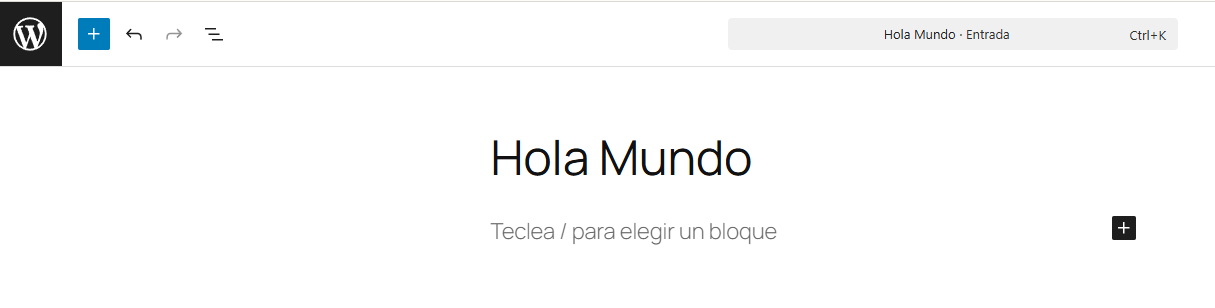
Paso 3: Redactar el Contenido
-
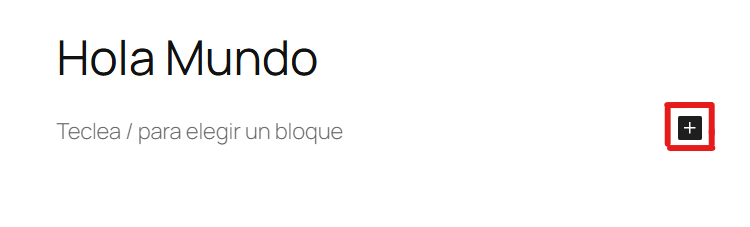
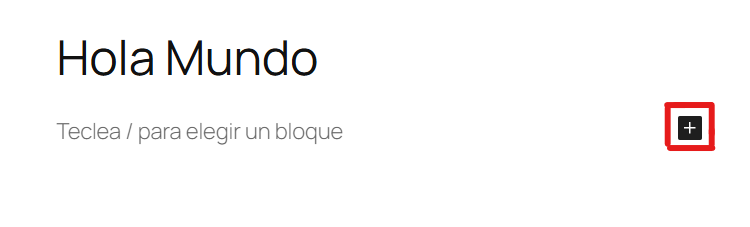
En el área de contenido, haz clic en “+” para añadir bloques.
-
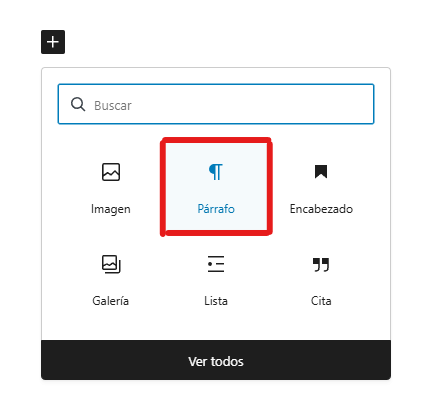
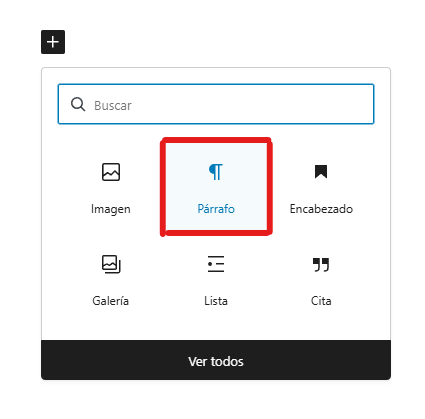
Selecciona “Párrafo” para texto normal.
-
Puedes usar:
-
Negrita (Ctrl+B)

-
-
Cursiva (Ctrl+I)

-
-
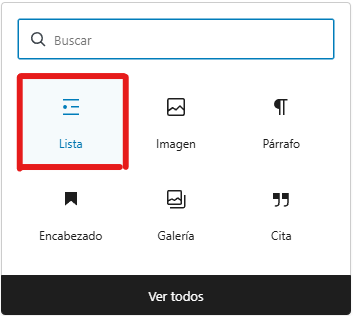
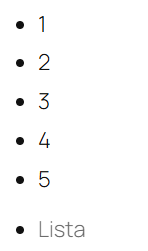
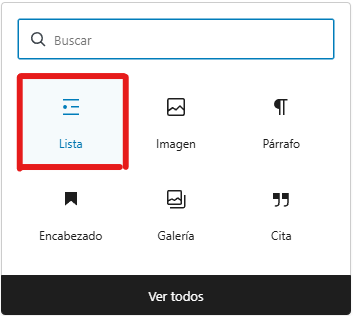
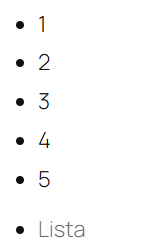
Listas y numeración
-
Enlaces internos y externos
-

[ESPACIO PARA CAPTURA DE PANTALLA]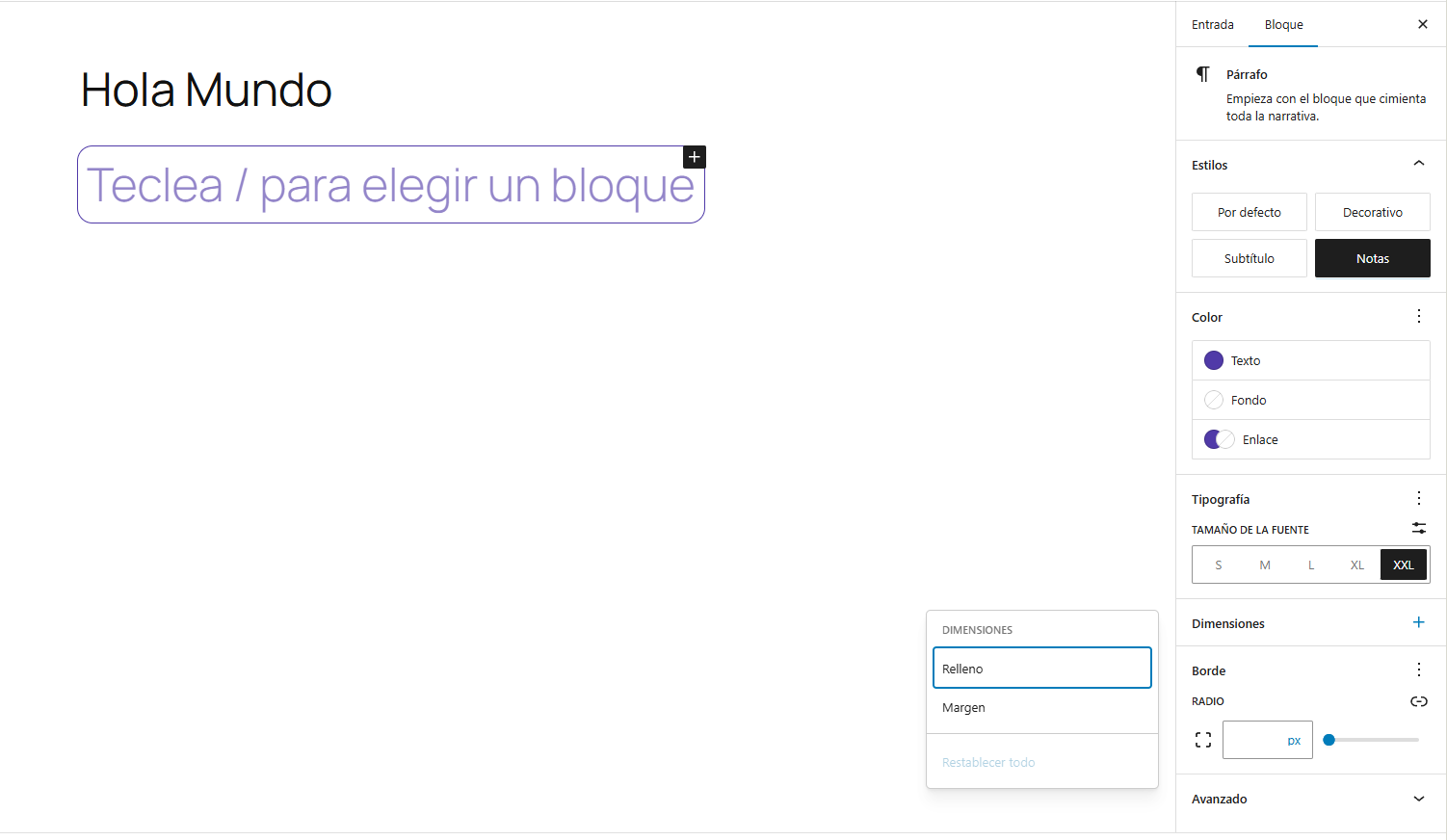
Paso 4: Añadir Categorías y Etiquetas
-
En el panel derecho, busca "Categorías".
-
Selecciona una o varias categorías existentes.
-
O crea una nueva categoría haciendo clic en "Añadir nueva categoría".
-
En "Etiquetas", agrega palabras clave (ejemplo: “tutorial”, “wordpress”).
[ESPACIO PARA CAPTURA DE PANTALLA]
Paso 5: Configurar Imagen Destacada
-
En el panel derecho, busca "Imagen destacada".
-
Haz clic en "Establecer imagen destacada".
-
Sube una imagen desde tu computadora o selecciona una existente.
-
Confirma la selección.
[ESPACIO PARA CAPTURA DE PANTALLA]
Paso 6: Publicar la Entrada
-
En el panel derecho, localiza el botón "Publicar".
-
Antes de publicar, verifica:
-
Título completo ✓
-
Contenido revisado ✓
-
Imagen destacada ✓
-
Categoría asignada ✓
-
-
Haz clic en "Publicar" para hacerla visible en el sitio.
[ESPACIO PARA CAPTURA DE PANTALLA]
Paso 7: Editar una Entrada Existente
-
Ve a "Entradas" > "Todas las entradas".
-
Busca la entrada que deseas modificar.
-
Haz clic sobre el título.
-
Realiza los cambios necesarios.
-
Haz clic en "Actualizar".
[ESPACIO PARA CAPTURA DE PANTALLA]
Paso 8: Eliminar una Entrada
-
En "Todas las entradas", pasa el ratón sobre la entrada.
-
Aparecerán las opciones: "Editar", "Papelera", "Ver".
-
Haz clic en "Papelera" para enviarla a la papelera.
-
O usa "Eliminar permanentemente" para borrar definitivamente.
[ESPACIO PARA CAPTURA DE PANTALLA]
2. PÁGINAS EN WORDPRESS
¿Qué son las páginas?
Las páginas son contenido estático y permanente. Se utilizan para secciones como “Acerca de”, “Contacto”, “Servicios”, etc. Pueden organizarse jerárquicamente como páginas padre y subpáginas.
Paso 1: Acceder a Páginas
En el menú lateral, busca"Páginas".Haz clic en"Páginas"para ver todas las existentes.
[ESPACIO PARA CAPTURA DE PANTALLA]
Paso 2: Crear una Nueva Página
Haz clic en"Páginas">"Añadir nueva".Se abre el editor similar al de entradas.Escribe elTítulo de la página(ejemplo: “Acerca de nosotros”).
[ESPACIO PARA CAPTURA DE PANTALLA]
Paso 3: Redactar el Contenido
Usa el editor de bloques (igual que entradas).Añade párrafos, imágenes, videos, etc.Formatea según tus necesidades.
[ESPACIO PARA CAPTURA DE PANTALLA]
Paso 4: Configurar Página Padre (Jerarquía)
En el panel derecho, busca"Página padre".Selecciona la página padre si esta será una subpágina.Ejemplo:Página padre: “Servicios”Subpáginas: “Consultoría”, “Diseño Web”, “Desarrollo”.
[ESPACIO PARA CAPTURA DE PANTALLA]
Paso 5: Establecer Orden de Visualización
En el panel derecho, localiza"Orden".Ingresa un número (0, 1, 2, etc.).Los números más bajos aparecen primero en el menú.Déjalo en blanco si no necesitas ordenar.
[ESPACIO PARA CAPTURA DE PANTALLA]
Paso 6: Publicar la Página
Verifica el contenido.Haz clic en"Publicar".La página estará visible inmediatamente.
[ESPACIO PARA CAPTURA DE PANTALLA]
Paso 7: Ver y Editar Todas las Páginas
Ve a"Páginas">"Todas las páginas".Verás un listado de todas las páginas creadas.Haz clic en el título para editar.Verás la estructura jerárquica claramente.
[ESPACIO PARA CAPTURA DE PANTALLA]
Paso 8: Eliminar una Página
En"Todas las páginas", pasa el ratón sobre una página.Haz clic en"Papelera".Confirma la eliminación.
[ESPACIO PARA CAPTURA DE PANTALLA]
3. COMENTARIOS EN WORDPRESS
¿Qué son los comentarios?
Los comentarios permiten que los visitantes interactúen con tu contenido. Aumentan el engagement y fomentan la comunidad alrededor de tu sitio.
Paso 1: Habilitar Comentarios Globalmente
En el menú, ve a"Ajustes">"Discusión".Marca la opción"Permitir que la gente publique comentarios en artículos nuevos".Configura opciones como:Requerir aprobación antes de publicarNiveles de anidamientoFiltros de spam (Akismet)
Haz clic en"Guardar cambios".
[ESPACIO PARA CAPTURA DE PANTALLA]
}
Paso 2: Habilitar o Deshabilitar Comentarios por Entrada o Página
Abre una entrada o página.En el panel derecho, busca"Comentarios".Verás un switch que dice “Permitir comentarios”.Activado (azul)= permitidos.Desactivado (gris)= deshabilitados.Haz clic en"Actualizar"para guardar cambios.
[ESPACIO PARA CAPTURA DE PANTALLA]
Paso 3: Acceder a la Sección de Comentarios
En el menú lateral, haz clic en"Comentarios".Verás las secciones:PendientesAprobadosSpam
[ESPACIO PARA CAPTURA DE PANTALLA]
Paso 4: Aprobar Comentarios Pendientes
Ve a la pestaña"Pendientes".Lee cada comentario.Oprime"Aprobar"para publicarlo.O marca como"Spam".O envíalo a"Papelera".
[ESPACIO PARA CAPTURA DE PANTALLA]
Paso 5: Responder a un Comentario
Haz clic en"Responder"debajo del comentario.Escribe tu respuesta.Haz clic en"Responder"para publicarla.
[ESPACIO PARA CAPTURA DE PANTALLA]
Paso 6: Editar un Comentario
Haz clic en"Editar"bajo un comentario.Modifica el texto si es necesario.Haz clic en"Actualizar comentario".
[ESPACIO PARA CAPTURA DE PANTALLA]
Paso 7: Marcar como Spam o Eliminar
Haz clic en"Spam"para marcarlo como basura.Haz clic en"Papelera"para enviarlo a la papelera.Haz clic en"Eliminar permanentemente"para borrarlo por completo.
[ESPACIO PARA CAPTURA DE PANTALLA]
4. BIBLIOTECA DE MEDIOS
¿Qué es la Biblioteca de Medios?
La Biblioteca de Medios es el almacenamiento central donde se guardan todas las imágenes, videos, audios y documentos utilizados en WordPress. Es fundamental para organizar el contenido visual.
Paso 1: Acceder a la Biblioteca de Medios
En el menú lateral, haz clic en"Medios".Verás dos opciones:"Biblioteca"y"Añadir nuevo".Haz clic en"Biblioteca"para ver todos los archivos.
[ESPACIO PARA CAPTURA DE PANTALLA]
Paso 2: Subir Nuevos Medios
Método 1: Desde Medios > Añadir nuevo
Haz clic en"Medios">"Añadir nuevo".Verás un área de carga.Opción A:Arrastra archivos.Opción B:Haz clic para seleccionar archivos.Selecciona imágenes o videos desde tu computadora.Se subirán automáticamente.
[ESPACIO PARA CAPTURA DE PANTALLA]
Método 2: Subir desde el editor
Abre una entrada o página.Haz clic en el botón “+”.Busca “Imagen” o “Video”.Haz clic en"Subir".Selecciona archivos nuevos.Se agregan automáticamente a la biblioteca.
[ESPACIO PARA CAPTURA DE PANTALLA]
\
Paso 3: Editar Información de Medios
Ve a"Medios">"Biblioteca".Haz clic en una imagen.Se abrirá el editor de medios.Completa:TítuloDescripciónTexto alternativo (ALT)Pie de foto
[ESPACIO PARA CAPTURA DE PANTALLA]
Paso 4: Completar el Atributo ALT (Muy Importante)
En el editor de medios, busca"Texto alternativo".Describe la imagen (50-125 caracteres).Ejemplo: “Equipo de desarrollo trabajando en oficina moderna”.Beneficia:AccesibilidadSEOVisibilidad si la imagen no carga
Haz clic en"Actualizar".
[ESPACIO PARA CAPTURA DE PANTALLA]
\
Paso 5: Filtrar Medios por Tipo
En"Biblioteca", haz clic en el filtro"Filtrar por tipo".Puedes filtrar:ImágenesVideosAudiosDocumentos
[ESPACIO PARA CAPTURA DE PANTALLA]
Paso 6: Buscar Medios
En"Biblioteca", usa el campo"Buscar".Escribe el nombre del archivo.Los resultados aparecen al instante.
[ESPACIO PARA CAPTURA DE PANTALLA]
Paso 7: Insertar Medios en una Entrada o Página
Abre una entrada o página.Haz clic en “+”.Selecciona “Imagen”, “Video”, “Galería”, etc.Elige"Subir"o"Biblioteca".Selecciona el archivo.Configura tamaño, alineación y enlace.Haz clic en"Insertar".
[ESPACIO PARA CAPTURA DE PANTALLA]
Paso 8: Crear Galerías
Haz clic en el botón “+”.Selecciona"Galería".Elige imágenes desde la biblioteca o sube nuevas.Selecciona múltiples imágenes con Ctrl+clic.Configura columnas, tamaño y estilo.Haz clic en"Insertar galería".
[ESPACIO PARA CAPTURA DE PANTALLA]
Paso 9: Eliminar Medios
En"Biblioteca", haz clic sobre un archivo.Haz clic en"Eliminar permanentemente".Confirma la eliminación.Si está en uso, aparecerá un aviso.
[ESPACIO PARA CAPTURA DE PANTALLA]
Paso 10: Optimizar Imágenes (Recomendaciones)
Antes de subir a WordPress:
Comprimir imágenes:TinyPNGImageOptimCompressor.io
Usar formatos modernos:JPEGPNGWebP (recomendado)
Tamaños recomendados:Imágenes destacadas: 1200×800 pxImágenes internas: 600–800 px de anchoMiniaturas: 150×150 px
Usar nombres descriptivos:✓ correcto: “equipo-desarrollo-2025.jpg”✗ incorrecto: “IMG_1234.jpg”
[ESPACIO PARA CAPTURA DE PANTALLA]
RESUMEN - TABLA DE REFERENCIA RÁPIDA
\begin{table}\begin{tabular}{|l|l|l|l|}\hline\textbf{Elemento} & \textbf{Ubicación} & \textbf{Para qué sirve} & \textbf{Frecuencia} \ \hlineEntradas & Menú > Entradas & Blog, noticias, artículos & Frecuente \ \hlinePáginas & Menú > Páginas & Contenido estático permanente & Ocasional \ \hlineComentarios & Menú > Comentarios & Moderar interacción de visitantes & Diaria \ \hlineMedios & Menú > Medios & Almacenar y organizar archivos & Frecuente \ \hline\end{tabular}\caption{Tabla de referencia rápida de elementos WordPress}\end{table}
CHECKLIST DE BUENAS PRÁCTICAS
✓ Para Entradas
Título claro y descriptivoMínimo 300 palabras de contenidoImagen destacada añadidaCategoría y etiquetas asignadasEnlace permanente optimizadoRevisado antes de publicarTexto ALT completado
✓ Para Páginas
Estructura jerárquica lógicaContenido completo y permanenteCTA (llamada a la acción) claraEnlaces internosDiseño coherente con el temaActualizaciones periódicasSin errores ortográficos
✓ Para Comentarios
Responder dentro de 24 horasMantener tono profesionalLimpiar spam regularmenteUsar AkismetFomentar interacciónGuardar comentarios relevantes
✓ Para Medios
Nombres descriptivosTexto ALT siempre completadoImágenes comprimidasOrganización adecuadaEliminar archivos no usadosUsar WebP cuando sea posibleRespetar derechos de autor
CONCLUSIÓN Y PRÓXIMOS PASOS
Ahora que dominas Entradas, Páginas, Comentarios y Medios, estás listo para administrar un sitio WordPress profesional. Estos cuatro pilares son la base de cualquier sitio exitoso.
Recomendaciones finales:
Practica con entradas y páginas de prueba.Organiza tu contenido desde el inicio.Actualiza tu sitio con frecuencia.Responde comentarios para crear comunidad.Optimiza siempre el texto ALT.Explora configuraciones avanzadas cuando tengas más experiencia.
Recursos adicionales:
Documentación oficial:https://es.wordpress.orgForo de ayuda:https://es.wordpress.org/support/Comunidad WordPress: grupos locales y online