
Reporte Kardex valorizado
En esta área te guiaremos para utilizar el reporte Kardex Valorizado . Sigue estos pasos para realizarlo:
Ingresa al módulo de Inventario, luego selecciona la subcategoría Kardex valorizado.
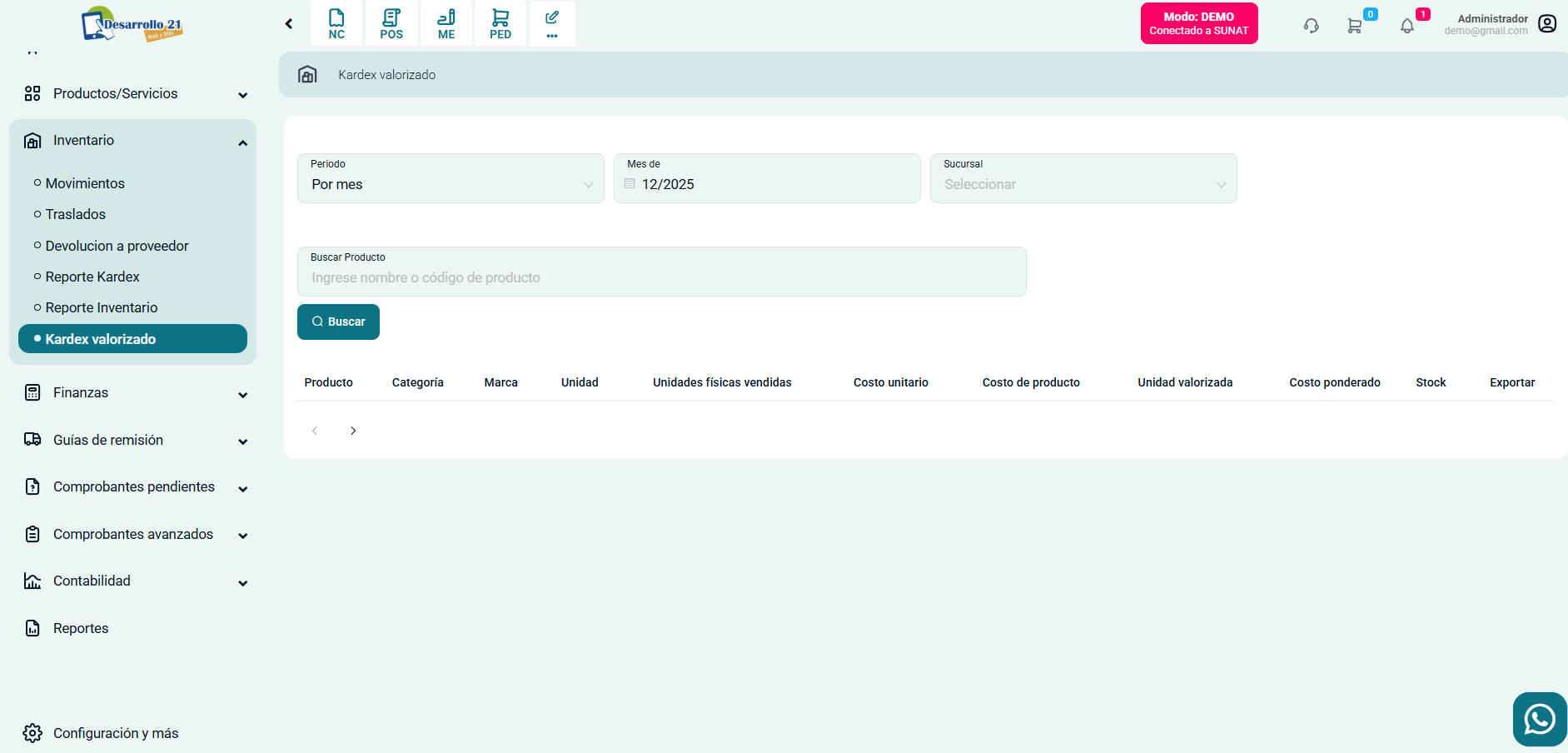
Botón buscar
Para el resumen de los productos, tenemos que llenar los siguientes filtros.
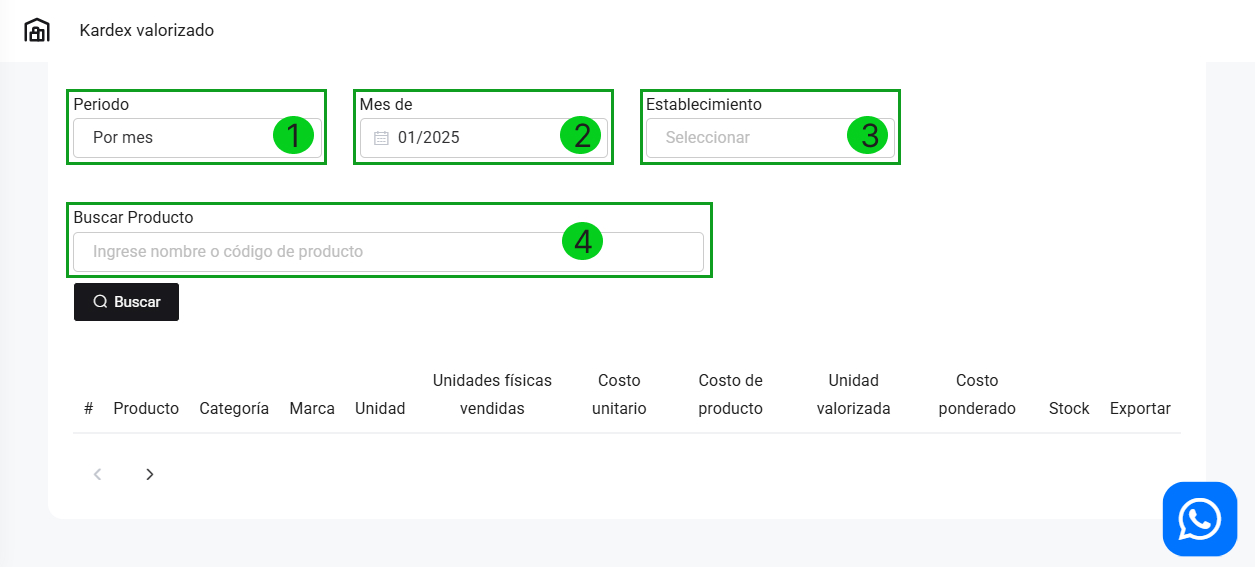
- Periodo: Selecciona uno de los filtros de tu preferencia.
- Por mes: Útil para ver el movimiento de productos en un mes específico.
- Entre meses: Para comparar el inventario y ventas entre dos meses diferentes.
- Por fecha: Si deseas ver un solo día de operaciones.
- Entre fechas: Para observar el rendimiento de los productos en un rango de fechas específicas.
-
Fecha: Ingresa la fecha.
-
Establecimiento: Selecciona el establecimiento de donde desea ver los productos.
-
Buscar Producto: Selecciona el producto de su preferencia.
Después selecciona el botón Buscar.
Aparecerá la lista de todos los productos detalladamente.
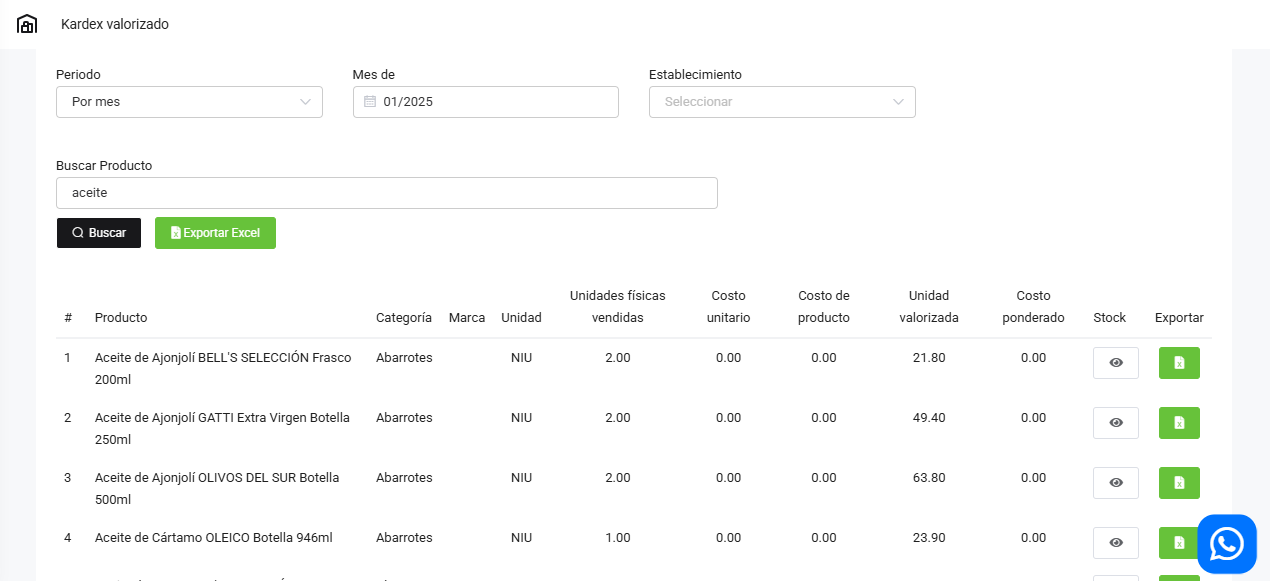
Visualizaremos lo siguiente en la lista:
- Producto: El nombre del producto.
- Categoría: La categoría del producto.
- Marca: La marca del producto.
- Unidad
- Unidades físicas vendidas: La cantidad de productos vendidas.
- Costo unitario: El precio unitario del producto.
- Valor de ventas: El total de la ganancia bruta.
- Costo de productos: El costo total del producto vendido.
- Unidad valorizada: El total de la ganancia neta.
- Costo ponderado: Es el costo promedio por unidad, calculado dividiendo el costo total de los productos vendidos entre la cantidad de unidades físicas vendidas.
- Stock: Al seleccionar el botón se puede observar cuanto de stock queda.
- Exportar: Al seleccionar el botón, descarga un reporte detallado del producto.
No comments to display
No comments to display